
제본 만들기(제본 복사)
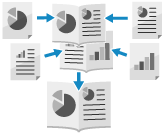
양면 복사본을 반으로 접어 제본이 되도록 페이지 레이아웃을 배열할 수 있습니다. 본문과 다른 용지를 사용하는 표지를 추가할 수도 있습니다.
제본 복사 시 원고 배치
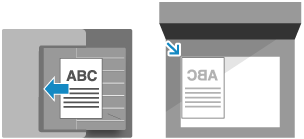
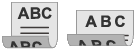
크기가 같은 원고를 배치합니다. 크기가 다른 원고는 제본 복사를 수행할 수 없습니다.
세로 원고를 세로 방향으로 배치합니다.
중요
사용 가능한 용지
일부 용지 크기와 종류는 제본 복사를 사용할 수 없습니다. 표지에 두꺼운용지를 사용하는 경우, 사용하도록 설정하더라도 용지 두께에 따라서는 기기가 표지에 복사하지 못할 수 있습니다. 제본 인쇄용으로 사용 가능한 용지
1
복사 화면에서 [기타 기능]  [제본]을 누릅니다. 복사 화면
[제본]을 누릅니다. 복사 화면[제본: 제본 복사 종류] 화면이 표시됩니다.
2
제본 레이아웃으로 페이지를 배열할지 여부를 선택합니다.
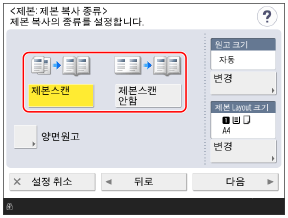
일반적으로 [제본스캔]을 선택합니다. 이미 제본 레이아웃으로 배열된 페이지가 있는 원고를 사용하는 경우에는 [제본스캔 안함]을 선택합니다.
양면 원고의 제본 인쇄
[양면원고]를 누르고, 원고 열기 방식을 선택한 후, [확인]을 누릅니다.
[좌우열기]
원고 앞면과 뒷면의 상단과 하단 방향이 같은 경우에 선택합니다.
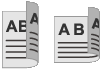
[상하열기]
원고 앞면과 뒷면의 상단과 하단 방향이 반대인 경우에 선택합니다.
필요에 따라 원고 크기와 용지 종류를 선택하고 [다음]를 누릅니다.
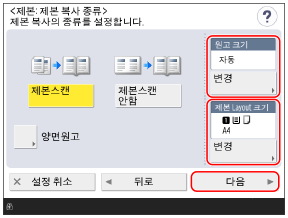
[제본: 마무리 설정] 화면이 표시됩니다.
원고 크기를 변경하는 경우
[원고 크기]에서 [변경]을 누르고, 원고 크기를 선택한 후, [확인]을 누릅니다.
제본 복사용 용지를 변경하는 경우
[제본 Layout 크기]에서 [변경]을 누르고, 사용할 용지를 선택한 후, [확인]을 누릅니다.
용지 선택 화면에서 [ ]을 눌러 선택한 용지의 상세정보를 확인할 수 있습니다.
]을 눌러 선택한 용지의 상세정보를 확인할 수 있습니다.선택한 용지 크기에 따라 배율(확대 또는 축소 설정)이 자동으로 설정됩니다.
100% 배율로 원고의 제본 복사를 수행하려면 원고가 펼쳐졌을 때의 용지 크기를 선택합니다.
예: 원고 크기가 A4인 경우
[제본 Layout 크기]에서 A4 크기(A4R) 용지를 선택하는 경우 각 페이지가 A5 크기로 축소되어 복사됩니다.
[제본 Layout 크기]에서 A3 크기 용지를 선택하는 경우 각 페이지가 A4 크기로 복사됩니다.
4
필요에 따라 표지 설정을 구성합니다.
본문과 다른 용지를 사용하는 표지를 추가할 수 있습니다.
원고를 표지에 복사할 수도 있습니다. 표지에 복사하려는 경우 일반 원고의 표지 원고를 포함시킵니다.
원고를 표지에 복사할 수도 있습니다. 표지에 복사하려는 경우 일반 원고의 표지 원고를 포함시킵니다.
1
[표지추가]를 누릅니다.
[표지추가] 화면이 표시됩니다.
2
표지에 복사할지 여부를 선택합니다.
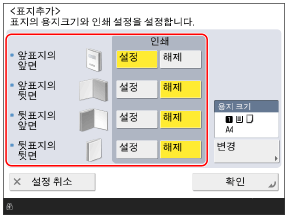
표지가 되는 각 페이지에 복사할지 여부를 선택합니다.
3
표지로 사용할 용지를 선택합니다.
[용지 크기]에서 [변경]을 누르고, 사용할 용지를 선택한 후, [확인]을 누릅니다.
본문에 사용하는 것과 동일한 용지 크기만 선택할 수 있습니다.
용지 선택 화면에서 []을 눌러 선택한 용지의 상세정보를 확인할 수 있습니다.
]을 눌러 선택한 용지의 상세정보를 확인할 수 있습니다.4
[확인]을 누릅니다.
[제본: 마무리 설정] 화면이 다시 표시됩니다.
5
필요에 따라 열기 유형을 구성합니다.
[열기방법]을 누르고 열기 유형을 선택한 후 [확인]을 누릅니다.
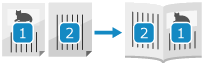
[좌로열기]
펼침 레이아웃에서 페이지 순서는 왼쪽 페이지 다음에 오른쪽 페이지입니다.
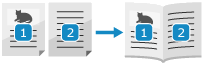
[우로열기]
펼침 레이아웃에서 페이지 순서는 오른쪽 페이지 다음에 왼쪽 페이지입니다.
6
[확인] [닫기]를 누릅니다.
[닫기]를 누릅니다.복사 화면이 다시 표시됩니다.