[상세/편집] 화면
[ 설정/등록]
  [환경 설정] [용지 설정] [용지종류의 관리설정]을 누르고, 용지 종류를 선택하고, [상세/편집]을 누르면 [상세/편집] 화면이 표시됩니다.
이 화면에서 용지 종류 정보를 확인하고 변경할 수 있습니다.
설정/등록] [환경 설정] [용지 설정] [용지종류의 관리설정]을 누르고, 용지 종류를 선택하고, [상세/편집]을 누르면 [상세/편집] 화면이 표시됩니다. 이 화면에서 용지 종류 정보를 확인하고 변경할 수 있습니다.
* 기본적으로 등록된 용지 종류 정보는 변경할 수 없습니다.
* 리모트 UI에 표시되는 동일한 화면에서도 용지 종류 정보를 확인하고 변경할 수 있습니다. 컴퓨터를 통해 기기 관리하기(리모트 UI)
* 리모트 UI에 표시되는 동일한 화면에서도 용지 종류 정보를 확인하고 변경할 수 있습니다. 컴퓨터를 통해 기기 관리하기(리모트 UI)
관리자 또는 디바이스 관리자 권한이 필요합니다.
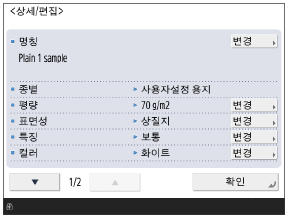
용지 종류 정보를 변경할 각 항목에 대해 [변경]을 누를 수 있습니다.
중요
다음 정보가 실제로 사용할 용지의 정보와 다른 경우에는 용지 걸림 또는 인쇄 문제가 야기될 수 있습니다.
[평량]
[표면성]
[특징]
[컬러]
[명칭]
용지 종류의 이름을 변경할 수 있습니다.
[평량]
용지 중량을 변경할 수 있습니다.
[표면성]
용지의 표면 품질(예: 백상지, 재생용지)을 변경할 수 있습니다.
[특징]
용지 종류(예: 레터헤드 용지 또는 봉투)를 변경할 수 있습니다.
[컬러]
용지 컬러를 변경할 수 있습니다.
[템플릿 용지로 사용]
로고 또는 기타 그래픽 디자인이 들어간 용지를 사용하는 경우 이것을 [설정]으로 설정합니다.
* 이 설정이 [설정]으로 설정된 상태로 적재된 용지는 다음 경우에 자동으로 선택되지 않습니다:
인쇄 시 사용할 용지 종류가 자동으로 선택되도록 설정이 구성된 경우
복사 시 [급지 위치의 자동 선택]이 [설정]으로 설정되고, [용지 종류를 고려함]이 [해제]로 설정된 경우 [급지 위치의 자동 선택]
* 이 설정이 [설정]으로 설정된 용지를 적재할 때는 용지의 방향과 어느 면이 위로 향하는지에 주의하십시오. 로고가 있는 용지를 적재하는 방향
[광택성 조정]
보통용지, 코트지 또는 기타 용지를 사용할 때 인쇄된 이미지의 광택성을 조정합니다.
[-]를 누르면 광택성이 감소하고 [+]를 누르면 광택성이 증가합니다.
조정값을 크게 변경할 때 발생할 수 있는 문제를 피하려면 값을 조금씩 조정하십시오.
용지에 따라서는 [-] 값을 설정하면 정착 또는 인쇄 에러가 야기될 수 있고, [+] 값을 설정하면 용지 걸림이 야기될 수 있습니다.
[2차 전사 전압 조정]
인쇄된 전체 이미지가 일반 용지에 인쇄할 때보다 컬러가 밝거나 모양이 왜곡된 경우 2차 전사전압(이미지가 용지에 전사될 때의 전압)을 조정하면 됩니다. 인쇄된 이미지의 전사 조건 조정
[선단부 2차 전사전압 조정]
인쇄된 이미지가 일반 용지에 인쇄할 때보다 용지 선단부에서만 컬러가 밝거나 모양이 왜곡된 경우 선단부 2차 전사전압(이미지가 용지에 전사될 때의 전압)을 조정하면 됩니다.
[조정 레벨]을 [+] 값으로 설정하면 인쇄 문제에 미치는 영향이 커집니다. 설정값이 너무 크면 고농도 영역에 흰색 점이 생길 수 있습니다.
[조정량]을 [+] 값으로 설정하면 용지 선단부에서 조정되는 거리가 길어집니다("+1"마다 1mm씩).
이 조정으로 [후단부 토너 누락 보정] 설정에 영향이 갈 수 있습니다. 필요에 따라 설정을 다시 조정하십시오.
[후단부 토너 누락 보정]
양면 인쇄 시 말린 용지 또는 말리기 쉬운 용지를 사용하면 급지 방향에 따라 용지 후단부 이미지에 흰색 점이나 탈색이 생길 수 있습니다. 또한 저농도 이미지의 컬러가 밝아지거나 진해질 수 있습니다. 이 경우 후단부 탈색 보정을 실시합니다.
[보정 레벨]을 [+] 값으로 설정하면 인쇄 문제에 미치는 영향이 커집니다. 설정값이 너무 크면 고농도 영역에 흰색 점이 생길 수 있습니다.
[보정량]을 [+] 값으로 설정하면 용지 후단부에서 선단부까지 조정 거리가 길어집니다("+1"마다 1mm씩).
후단부 탈색 보정을 수행한 후에도 증상이 개선되지 않으면 [2차 전사 전압 조정] 또는 [선단부 2차 전사전압 조정]을 사용하여 조정하십시오. 2차 전사전압을 현재 값보다 낮게 조정하면 어느 정도 효과가 예상되지만 이미지에 영향을 미칠 수 있습니다.