스캔한 데이터 저장
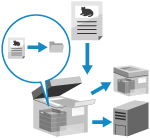
원고를 스캔하고 스캔한 데이터를 다음 위치로 전송합니다:
다른 기기의 고급 박스
Windows 서버
기기 제어판에 저장 수신인이 표시되므로 저장 수신인을 확인하고 스캔한 데이터를 저장할 수 있습니다.
다른 기기의 고급 박스 또는 Windows 서버에 데이터를 저장하는 경우 본 기기 제어판을 사용하여 수신인 폴더를 생성하거나 폴더명을 변경할 수 있습니다.
다른 기기의 고급 박스 또는 Windows 서버에 데이터를 저장하는 경우 본 기기 제어판을 사용하여 수신인 폴더를 생성하거나 폴더명을 변경할 수 있습니다.
* 다른 기기의 고급 박스에 대한 자세한 내용은 해당 기기의 설명서를 참조하십시오.
필요한 준비
스캔한 데이터의 저장 위치에 따라 준비합니다. 스캔한 데이터 전송 및 저장 준비
1
원고를 배치합니다. 원고 배치
원고 두께 선택 화면이 나타나면 배치된 원고의 두께를 선택합니다.
2
제어판의 [홈] 화면에서 [스캔하고 저장]을 누릅니다. [홈] 화면
저장 위치를 선택할 수 있는 화면이 표시됩니다.
3
저장 위치를 표시합니다.
다른 기기나 Windows 서버의 고급 박스로 저장하는 경우
1
[네트워크]를 누릅니다.
2
저장 위치로 사용할 다른 기기나 서버를 선택합니다.
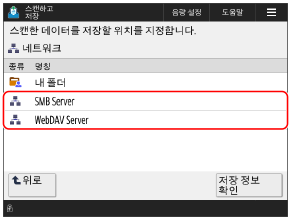
[내 폴더]를 선택하여 자신의 로그인 사용자 폴더(내 폴더)에 직접 액세스하여 저장합니다.
[저장 정보 확인]을 누르고, 접속처를 선택한 후 [상세정보]를 눌러 접속처의 프로토콜과 경로를 확인할 수 있습니다.
로그인 화면이 나타나면 다른 기기나 서버에 로그인할 때 사용한 것과 동일한 사용자명과 비밀번호를 입력하고 [확인]을 누릅니다.
3
수신인 폴더를 표시합니다.
수신인 폴더를 생성할 수도 있습니다. [네트워크] 및 [메모리 미디어] 파일 선택 화면
4
[스캔함]을 누릅니다.
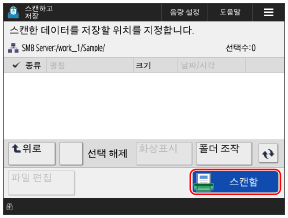
스캔 화면이 표시됩니다.
화면 왼쪽 상단에 수신인 유형을 나타내는 아이콘과 수신인 계층 구조가 표시됩니다.
[ ]: 다른 기기 또는 Windows 서버의 고급 박스
[
]: 다른 기기 또는 Windows 서버의 고급 박스5
스캔 설정을 구성합니다. 스캔 설정
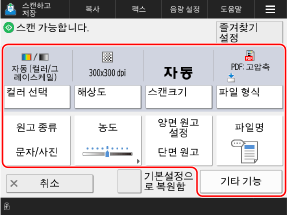
* 화면에 나타나는 항목은 모델과 옵션에 따라 다릅니다.
다른 저장 위치를 선택하려면 화면 왼쪽 하단의 [취소]를 누릅니다.
즐겨찾기 설정이 등록되어 있으면 [즐겨찾기 설정]을 눌러 불러올 수 있습니다. 즐겨찾기 설정 등록 및 호출
설정 변경을 취소하고 기본 설정으로 복구하려면 [기본설정으 로 복원함]을 누릅니다.
6
[ 시작]을 누릅니다.
시작]을 누릅니다.원고의 스캔이 시작됩니다.
스캔을 취소하려면 [취소]  [예]를 누릅니다. 스캔 취소
[예]를 누릅니다. 스캔 취소 상황확인]을 사용하여 저장 상태와 로그를 확인할 수 있습니다.
 [[시작] 키로 다음 원고를 스캔할 수 있습니다.]이 표시되는 경우
원고를 원고대에 놓고 스캔하거나 연속스캔 기능으로 스캔이 수행되면 추가 원고를 스캔하기 위한 화면이 표시됩니다.
1
원고 스캔을 계속하려면 다음 원고를 놓고 [ 시작]을 누릅니다.
시작]을 누릅니다.다음 원고가 스캔되고 동일한 화면이 표시됩니다.
모든 원고의 스캔이 완료될 때까지 이 과정을 반복합니다.
모든 원고의 스캔이 완료될 때까지 이 과정을 반복합니다.
스캔할 피더에 원고를 배치하는 경우 스캔한 원고(원고 배지 트레이로 배출된 원고)를 제거한 후에 다음 원고를 배치합니다.
각 원고의 스캔 설정을 변경하는 경우
메시지가 표시된 화면에서 [설정변경]을 누릅니다. 다음 설정을 변경할 수 있습니다:
[컬러 선택]
[스캔 크기]
[양면원고]
[농도]
[원고 종류]
예를 들어, 단면 원고를 스캔한 후에 양면원고를 스캔하는 경우 [설정변경]을 누르고 [양면원고]를 설정합니다.
2
[저장 시작]을 누릅니다.
스캔한 데이터가 저장됩니다.
중요
고급 박스 또는 Windows 서버에 로그인한 상태로 작업을 수행하는 경우
작업을 완료한 후에는 [연결 종료] 또는 [로그아웃]을 눌러 로그아웃해야 합니다.
참고
스캔 시 여러 원고가 이송될 때 작업이 취소되는 경우(중복 이송 검지)
화면에 메시지가 표시됩니다. 메시지에 표시된 지시에 따라 걸린 원고를 제거합니다. 용지 및 스테이플 걸림
걸린 원고가 제거되면 작업 재개를 위한 화면이 표시됩니다.
중복 이송이 제대로 검지되지 않는 경우에는 [중복 이송 검지 안함]을 눌러 스캔을 재개합니다.
걸린 원고가 제거되면 작업 재개를 위한 화면이 표시됩니다.
중복 이송이 제대로 검지되지 않는 경우에는 [중복 이송 검지 안함]을 눌러 스캔을 재개합니다.
중복 이송 검지를 방지하려면 다음 설정 중 하나를 구성합니다:
스캔할 때마다 스캔 화면에서 [기타 기능] [피더 중복 이송 검지]를 눌러 중복 이송 검지를 취소합니다.
[피더 중복 이송 검지]를 눌러 중복 이송 검지를 취소합니다.중복 이송 검지를 방지하도록 기본 설정을 변경합니다. [피더 중복 이송 검지의 기본 설정]
* 여러 장 공급 감지 기능을 사용하기 위해서 옵션인 Document Feeder Double Feeding Detection Kit-A가 필요할 수 있습니다.
저장 전에 내용 미리 보기
미리보기 화면을 표시하여 스캔한 데이터의 내용을 확인한 후에 저장할 수 있습니다. 미리보기 화면에서 페이지 순서를 변경하고 페이지를 삭제하는 것도 가능합니다. 스캔한 데이터를 확인하고 편집한 후에 전송 또는 저장
스캔한 데이터의 보안 강화
PDF 파일을 암호화하거나, PDF 또는 XPS 파일에 전자서명을 추가하여 스캔한 데이터의 보안을 강화할 수 있습니다. 스캔한 데이터의 보안 강화