Stisknutím [Předchozí nastavení] můžete vyvolat nastavení použité pro kopírování v minulosti.
Když vyvoláte historii nastavení, zadaná nastavení kopírování se přepíší.
Operace kopírování
V této části jsou popsány základní operace kopírování při kopírování dokumentů, fotografií a dalších tištěných materiálů („originály“).
*Můžete také přerušit jiné operace kopírování nebo tisku, které se zpracovávají nebo čekají na zpracování, a provést kopírování. Okamžité kopírování (přerušení)
*Při vytváření velkého počtu kopií můžete vytvořit vzorek kopírování a zkontrolovat hotový výsledek, nebo zkopírovat originál jednu stránku po druhé a před zkopírováním všech stránek dohromady kontrolovat vzhled. Kontrola hotového výsledku před kopírováním
*Při vytváření velkého počtu kopií můžete vytvořit vzorek kopírování a zkontrolovat hotový výsledek, nebo zkopírovat originál jednu stránku po druhé a před zkopírováním všech stránek dohromady kontrolovat vzhled. Kontrola hotového výsledku před kopírováním
1
Uložte originál. Ukládání originálů
Ve výchozím nastavení jsou nastavení automaticky provedena tak, aby při vkládání originálů do podavače byly kopie řazeny. [Automatické třídění]
Pokud se zobrazí obrazovka pro výběr tloušťky originálu, vyberte tloušťku vloženého originálu.
2
Na ovládacím panelu stiskněte tlačítko [Kopírovat] na obrazovce [Hlavní obrazovka]. Obrazovka [Hlavní obrazovka]
Zobrazí se obrazovka kopírování.
3
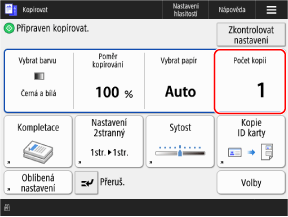
Pomocí numerických kláves zadejte počet kopií.
4
Proveďte nastavení kopírování.
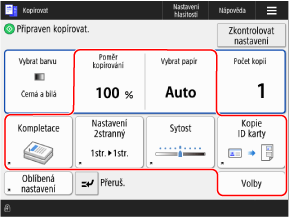
Když jsou zaregistrována „Oblíbená nastavení“, můžete je vyvolat stisknutím tlačítka [Oblíbená nastavení]. Registrace a vyvolání oblíbených nastavení
Při vyvolání předchozího nastavení (Historie nastavení)
Na obrazovce [Předchozí nastavení] vyberte historii, kterou chcete vyvolat, a stiskněte [OK].
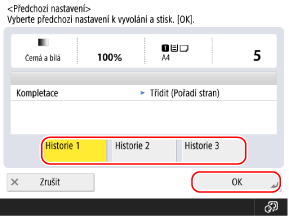
Vyvolaná nastavení můžete před kopírováním změnit.
Každý přihlášený uživatel si může vybrat z vlastní historie nastavení.
Hostující uživatelé nebo nepřihlášení uživatelé mohou vybírat z historie nastavení společné pro neautorizované uživatele.
Hostující uživatelé nebo nepřihlášení uživatelé mohou vybírat z historie nastavení společné pro neautorizované uživatele.
5
Stiskněte [ Start].
Start].Spustí se kopírování.
Chcete-li zrušit kopírování, stiskněte [Zrušit]  [Ano]. Zrušení operací kopírování
[Ano]. Zrušení operací kopírováníChcete-li zobrazit stav kopírování a protokol, můžete použít [ Monitor stavu]. Kontrola stavu a protokolu kopírování
Monitor stavu]. Kontrola stavu a protokolu kopírováníPokud se otevře obrazovka [Velik. originálu]
Vyberte velikost vloženého originálu nebo jemu nejbližší velikost.
*Přístroj při kopírování obvykle automaticky rozpozná velikost originálu. Protože však nedokáže určit velikost některých typů originálů, při vkládání následujících položek ji vyberte ručně:
Vysoce průhledné originály
Originály s velmi tmavým pozadím
Originály malých velikostí
Když se zobrazí [Stisknutím tlačítka [Start] naskenujete další originál.]
Obrazovka pro skenování dalších originálů se zobrazí v následujících případech:
Když je originál umístěn na kopírovací sklo a skenování je prováděno pomocí nastavení kopírování pro vícestránkové originály, jako je oboustranné kopírování nebo kopírování N na 1
Při skenování pomocí funkce pro tvorbu úlohy
1
Chcete-li pokračovat ve skenování originálů, položte další na skleněnou desku a stiskněte tlačítko [ Start].
Start].Naskenuje se další originál a zobrazí se stejná obrazovka.
Tento postup opakujte, dokud nebude dokončeno skenování všech originálů.
Tento postup opakujte, dokud nebude dokončeno skenování všech originálů.
Při vkládání originálů do podavače pro skenování vyjměte naskenovaný originál (originál vysunutý do výstupního zásobníku originálů) před vložením dalšího originálu.
Při změně nastavení kopírování pro každý originál
Na obrazovce se zobrazenou zprávou stiskněte [Změnit nast.]. Změnit lze následující nastavení:
[Poměr kopírování]
[2stranný originál]
[Sytost]
[Typ originálu]
Například při skenování oboustranného originálu po naskenování jednostranného originálu stiskněte [Změnit nast.] a nastavte [2stranný originál].
2
Stiskněte [Spustit kopír.].
Naskenované originály se vytisknou.
DŮLEŽITÉ
Správná konfigurace nastavení typu papíru
Abyste předešli špatné kvalitě obrazu, špinavé fixační sestavě a zaseknutí papíru, nakonfigurujte správný typ používaného papíru.
Když po zkopírování chybí část obrázku na okraji originálu
Při kopírování originálu s obrázkem sahajícím až k hranám bez okrajů může v kopii chybět část obrázku na okraji originálu.
*Velikost ohraničení obrázku naleznete v základních specifikacích. Základní specifikace
Pokud při kopírování nastavíte poměr kopírování na [Přizpůsobit stránce], můžete obrázek přizpůsobit stránce. Nastavení zvětšení a zmenšení
POZNÁMKA
Když je během skenování podáno více originálů a operace jsou zrušeny (detekce podávání více listů)
Na obrazovce se objeví zpráva. Odstraňte zaseknutý originál podle pokynů ve zprávě. Zaseknutí papíru a sponek
Po vyjmutí zaseknutého originálu se zobrazí obrazovka pro obnovení operací.
Pokud bylo nesprávně detekováno podávání více listů, obnovte skenování stisknutím [Nedetekovat podání více listů].
Po vyjmutí zaseknutého originálu se zobrazí obrazovka pro obnovení operací.
Pokud bylo nesprávně detekováno podávání více listů, obnovte skenování stisknutím [Nedetekovat podání více listů].
Chcete-li zabránit detekci podávání více listů, nakonfigurujte jedno z následujících nastavení:
Na obrazovce skenování stiskněte [Volby] [Detekce podání více listů podav.] při každém skenování pro zrušení detekce podání více listů.
[Detekce podání více listů podav.] při každém skenování pro zrušení detekce podání více listů.Změňte výchozí nastavení, abyste zabránili detekci podávání více listů. [Nastavit detekci podání více listů podav. jako Výchozí]
* V závislosti na modelu může být nutné nainstalovat Document Feeder Double Feeding Detection Kit-A, aby bylo možné použít funkci detekce podávání více listů najednou.
Užitečné kopírovací funkce
Přístroj můžete nakonfigurovat tak, aby po dokončení kopírování odeslal e-mailové upozornění. Užitečné kopírovací funkce
Rezervace kopírování
Zatímco se zpracovávají nebo čekají na zpracování jiné operace kopírování nebo tisku, můžete úlohu kopírování rezervovat provedením stejných operací jako při běžném kopírování a stisknutím [ Start] naskenovat originál.
Rezervované kopírování se spustí automaticky po dokončení ostatních operací kopírování nebo tisku.
Start] naskenovat originál. Rezervované kopírování se spustí automaticky po dokončení ostatních operací kopírování nebo tisku.
Když se zobrazí obrazovka tisku nebo čekání, před provedením rezervovaného kopírování stiskněte [Zavřít].
Můžete rezervovat až 50 úloh kopírování včetně úlohy, která se kopíruje (kromě úloh přerušení).