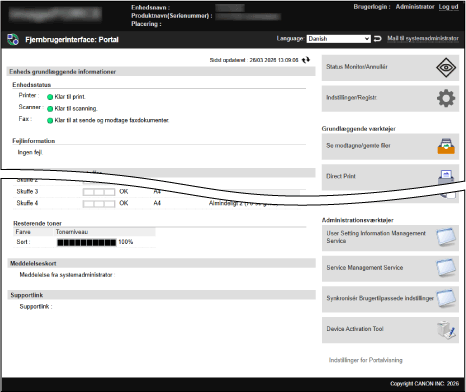
Portalside for Remote UI (Brugerinterface til fjernbetjening)
Når du logger på Remote UI (brugerinterface til fjernbetjening), vises portalsiden (øverste side i Remote UI). Du kan kontrollere maskinens driftsstatus, vise forskellige oplysninger og ændre indstillingerne ved at klikke på knapperne.
[Enhedsnavn]
Viser enhedsnavnet, der er indstillet på følgende placering: [Indstillinger/Registr.]

[Enhedsadministration]
[Informationer om enhedsindstillinger].
[Produktnavn(Serienummer)]
Viser maskinens produktnavn og serienummer.
[Placering]
Viser installationsplaceringen, der er indstillet på følgende placering: [Indstillinger/Registr.]
[Enhedsadministration]
[Informationer om enhedsindstillinger].
[Brugerlogin]
Viser oplysningerne om den bruger, der logget på.
[Log ud]
Logger dig ud fra Remote UI (brugerinterface til fjernbetjening) og viser login-skærmen igen.
[Language]
Skifter skærmsproget for Remote UI (brugerinterface til fjernbetjening).
*Skærmsprogene på computeren og Remote UI (brugerinterface til fjernbetjening) skal være de samme. Hvis skærmsprogene ikke er de samme, vises oplysninger, du indtaster, muligvis ikke korrekt, eller du kan muligvis ikke referere til en mappe, server eller andre specificerede destinationer.
[Mail til systemadministrator]
Opretter en e-mail til administratoren på følgende placering: [Indstillinger/Registr.]
[Brugeradministration]
[Indstillinger for informationer til systemadministrator/kontaktperson].
[Sidst opdateret]
Viser dato og klokkeslæt, for hvornår oplysningerne på portalsiden sidst blev opdateret.
Klik [

] til højre for dato og klokkeslæt for at opdatere dem.
[Enheds grundlæggende informationer]
Viser maskinens aktuelle status og fejlinformation.
Hvis der er sket en fejl, vises linket til skærmen [Fejlinformation].
[Informationer om forbrugsstoffer]
Viser oplysninger om papirkilde og de resterende mængder af toner.
[Meddelelseskort]
[Supportlink]
Viser linket til maskinen supportinformation, der er sat på følgende placering: [Indstillinger/Registr.]
[Licens/andet]
[Meddelelseskort/supportlink].
[Status Monitor/Annullér]
Når der klikkes, vises skærmen [Status Monitor/Annullér].
Du kan kontrollere status for bearbejdning og logfiler for hver enkelt funktion, maskinens driftsstatus samt fejlinformation.
Kontrol af brug og logfiler ved hjælp af Remote UI (brugerinterface til fjernbetjening)[Indstillinger/Registr.]
Når der klikkes, vises skærmen [Indstillinger/Registr.].
Indstillinger og handlinger er tilgængelige i henhold til login-brugerens rettigheder.
Administration af maskinen fra en computer (Remote UI (Brugerinterface til fjernbetjening))Elementerne, der kan indstilles på skærmen [Indstillinger/Registr.], er næsten de samme som i menuen [Indstillinger/Registr.] på betjeningspanelet, men nogle elementer kan kun indstilles med enten betjeningspanelet eller Remote UI (Brugerinterface til fjernbetjening).
[Indstillinger/Registr.] MenulisteAfhængigt af elementet skal du muligvis genstarte maskinen, før ændringerne af indstillinger anvendes.
[Grundlæggende værktøjer]
Når du klikker på en knap, vises hver skærm.
[Se modtagne/gemte filer]
Du kan kontrollere, udskrive og videresende de data, der er gemt følgende steder:
[Direct Print]
Du kan udskrive filer gemt på en computer eller netværk direkte ved at vælge dem i Remote UI (Brugerinterface til fjernbetjening).
Sådan bruger du en webbrowser til at udskrive (direkte print)[Adressebog]
Du kan registrere destinationer i adressebogen og redigere registrerede destinationer.
[Fjernbetjening]
Vises når [Indstillinger for fjernbetjening] er aktiveret.
Gør det muligt at vise og betjene kontrolpanelskærmen på en computer. Det lader dig konfigurere indstillingerne og udføre jobs, når du er væk fra maskinen.
[Administrationsværktøjer]
Når du klikker på knapperne, vises den tilsvarende skærm.
* Kun en administrator med administratorrettigheder kan vise disse skærme.
* De viste knapper kan variere afhængigt af status for systemindstillingernes installation og MEAP-applikationer.
[Service Management Service]
Du kan installere og administrere MEAP-applikationen.
Forbedring af funktionerne (MEAP)[User Setting Information Management]
Unødvendig information om brugerindstillinger kan slettes.
Sletning af informationer om brugerindstillinger[Synkronisér Brugertilpassede indstillinger]
Du kan konfigurere indstillingerne til at synkronisere personaliserede data mellem flere Canon multifunktionsmaskiner på det samme netværk.
Brug af flere Canon-multifunktionsmaskiner med samme indstillinger (synkronisering af personaliserede data)
BEMÆRK!
Du kan ændre knapperne rækkefølge på listen i [Grundlæggende værktøjer] og [Administrationsværktøjer] ved hjælp af [Indstillinger for Portalvisning] nederst til højre på skærmen.