[Tilføj bruger] og skærmen [Rediger brugeroplysninger]
Log ind på Remote UI (Brugerinterface til fjernbetjening) som administrator med administratorrettigheder, klik på [Indstillinger/Registr.]  [Brugeradministration] [Godkendelsesadministration], og klik derefter på [Tilføj bruger ...] eller [Redigér ... ] for at brugernavnet skal vise skærmen [Tilføj bruger] eller [Rediger brugeroplysninger].
Du kan registrere nye brugeroplysninger på den lokale enhed eller redigere registrerede brugeroplysninger på disse skærme.
[Brugeradministration] [Godkendelsesadministration], og klik derefter på [Tilføj bruger ...] eller [Redigér ... ] for at brugernavnet skal vise skærmen [Tilføj bruger] eller [Rediger brugeroplysninger].Du kan registrere nye brugeroplysninger på den lokale enhed eller redigere registrerede brugeroplysninger på disse skærme.
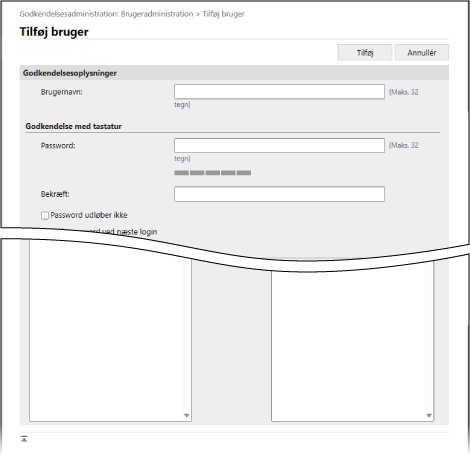
[Godkendelsesoplysninger]
Angiv brugernavnet og godkendelsesoplysningerne i henhold til login-metoden.
[Brugernavn]
Angiv brugernavnet.
[Godkendelse med tastatur]
[Password] og [Bekræft]
Indtast adgangskoden til at logge ind med tastaturgodkendelse i både [Password] og [Bekræft].
*For at redigere registrerede brugeroplysninger skal du markere afkrydsningsfeltet [Skift password] og indtaste oplysningerne.
* Du kan få vist en adgangskodestyrkemåler for at kontrollere styrken af den indtastede adgangskode. [Brug styrkeindikator til password]
[Password udløber ikke]
Markér dette afkrydsningsfelt for at indstille adgangskoden til aldrig at udløbe.
[Skift password ved næste login]
Markér dette afkrydsningsfelt for at tvinge brugeren til at ændre adgangskoden ved første login. Når brugeren ændrer adgangskoden ryddes afkrydsningsfeltet automatisk.
[Godkendelse via Remote UI]
[Brug tofaktorgodkendelse]
Markér dette afkrydsningsfelt, hvis brugere indtaster en engangsadgangskode (tofaktorgodkendelse), når de logger på Remote UI (brugerinterface til fjernbetjening).
*Denne indstilling er kun tilgængelig, når login-brugere redigerer deres egne brugeroplysninger.
[Brugeroplysninger]
[Vist som]
Indtast navnet på den bruger, der skal registreres.
Visningsnavnet bruges til følgende:
Visningsnavnet bruges til følgende:
Afsenderens navn ved afsendelse af e-mail
Brugernavnet ved tvungen tilbageholdelse
[E-mailadresse]
Indtast brugerens e-mailadresse.
Når scannede data sendes, vises adressen, der indtastes her, også sammen med afsendernavnet. Denne adresse anvendes også ved afsendelse af dokumenter ved tryk på [Send til mig selv]. Når en I-fax sendes, vises denne adresse som afsender i afsenderlinjen på den modtagende enhed.
Når scannede data sendes, vises adressen, der indtastes her, også sammen med afsendernavnet. Denne adresse anvendes også ved afsendelse af dokumenter ved tryk på [Send til mig selv]. Når en I-fax sendes, vises denne adresse som afsender i afsenderlinjen på den modtagende enhed.
[Oplysninger om IPP Print]
For at knytte IPP-udskrivning til brugeren skal du angive den e-mailadresse, der bruges til IPP-udskrivning.
* Du kan konfigurere indstillingen, når indstillingen i [Indstillinger/Registr.] [Netværksindstillinger] [IPP-printindstillinger] er aktiveret.
[Netværksindstillinger] [IPP-printindstillinger] er aktiveret.*Brugere, der er registreret på den lokale enhed, kan selv konfigurere indstillingerne, eller en administrator kan konfigurere batchindstillinger ved at bruge en CSV-fil. Forbinde IPP-udskrivningsinformation med brugere
[Oplysninger til Universal Print]
For at knytte en bruger til Universal Print skal du angive en e-mailadresse eller et telefonnummer, der er knyttet til en Microsoft 365-konto.
*For at kunne bruge denne indstilling skal du klikke på [Indstillinger/Registr.] [Netværksindstillinger] [Indstillinger for Universal Print], og bekræfte, at [Indstillinger for Universal Print] er aktiveret.
[Netværksindstillinger] [Indstillinger for Universal Print], og bekræfte, at [Indstillinger for Universal Print] er aktiveret.*Brugere, der er registreret på den lokale enhed, kan selv konfigurere indstillingerne, eller en administrator kan konfigurere batchindstillinger ved at bruge en CSV-fil. Forbinde Universal Print-information med brugere
[Indstillinger for afdelings-ID]
For at bruge administration af afdelings-id skal du angive det afdelings-id, som brugeren tilhører.
Klik på [Indstillinger for afdelings-ID ...], vælg afdelings-id'et fra listen, og klik på [OK].
Klik på [Indstillinger for afdelings-ID ...], vælg afdelings-id'et fra listen, og klik på [OK].
*Du kan registrere det nye afdelings-id i [Registrér ny afdeling] på skærmen for at vælge afdelings-id'et. Sådan registreres et afdelings-id og en PIN-kode
*Hvis afdelings-id'et, der er tildelt en bruger, slettes, skal du ændre indstillingerne. Tildeling af et afdelings-id til en bruger
[Rolleindstillinger]
Vælg brugerrettigheder (roller). Roller
[Indstillinger for brugerkonto]
[Indstil udløb for brugerkontoen]
For at indstille kontoen til at udløbe skal du markere afkrydsningsfeltet og indtaste udløbsdatoen.
[Deaktiver brugerkontoen]
Markér dette afkrydsningsfelt for at deaktivere brugerkontoen midlertidigt.
[Tilknytning af brugergruppe]
Når du vil føje en bruger til en gruppe, skal du vælge den registrerede brugergruppe på listen og klikke på [Tilføj].
* Denne indstilling vises ikke, når du bruger et afdelings-id som en brugergruppe.
BEMÆRK!
Når du logger ind som almindelig bruger
En bruger med GeneralUser-rettigheder kan ændre følgende oplysninger efter at have logget ind på Remote UI (Brugerinterface til fjernbetjening) og klikket på [Indstillinger/Registr.] [Brugeradministration] [Godkendelsesadministration]:
[Brugeradministration] [Godkendelsesadministration]:[Password] og [PIN]
[Brug tofaktorgodkendelse]
[Vist som]
[E-mailadresse]
* I indstillingerne for godkendelsesfunktioner skal [Ændringer af indstillinger udført at brugere uden administratorrettigheder] i [Andre indstillinger] indstilles for at tillade brugere at konfigurere indstillinger for e-mail-adresser. [Redigér grundlæggende indstillinger]-skærmbilledet