[Verkko] ja [Muistiväline]-tiedostonvalintanäyttö
Saat tiedostonvalintanäytön näkyviin painamalla [Tallennetut tiedostot] käyttöpaneelin [Päävalikko]-näytössä ja valitsemalla tallennustilan.
Valitse tulostettava tiedosto tästä näytöstä.
Valitse tiedosto ja paina eri toimintojen mukaisia nappeja. Voit myös käyttää kansiota, kuten luoda tai poistaa kansion.
Valitse tulostettava tiedosto tästä näytöstä.
Valitse tiedosto ja paina eri toimintojen mukaisia nappeja. Voit myös käyttää kansiota, kuten luoda tai poistaa kansion.
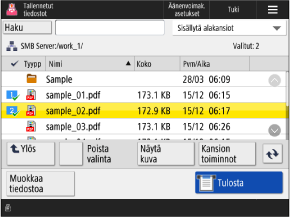
Tiedoston valitseminen
Kun valitset tiedoston, se saa valintamerkin ja numeron. Kun tulostat useita tiedostoja samalla kertaa, asiakirjat tulostetaan numerojärjestyksessä.
Tiedoston lisätietojen tarkistaminen
Valitse tiedosto ja tarkista tiedoston tallennuspaikka, päivityspäivämäärä ja -aika sekä muut tiedot painamalla [Muokkaa tiedostoa]  [Tiedot] näytön alareunassa.
Voit myös vaihtaa tiedostonimeä näkymästä [Tiedot].
[Tiedot] näytön alareunassa. Voit myös vaihtaa tiedostonimeä näkymästä [Tiedot].
Valitse tiedosto ja paina näkymän alareunassa [Näytä kuva], niin saat esiin esikatselunäkymän tiedoston lisätietojen tarkistamiseksi.
Voit myös tulostaa esikatseluikkunasta.
Voit myös tulostaa esikatseluikkunasta.
Tiedoston käyttäminen
Valitse tiedosto ja paina näkymän alareunassa [Muokkaa tiedostoa] vaihtaaksesi tiedoston nimeä tai poistaaksesi tiedoston. Voit myös skannata asiakirjan ja tallentaa tiedot tallennustilaan. Tiedostojen käyttäminen toisella laitteella tai palvelimella
Kansion käyttäminen
Voit luoda tai poistaa kansion tai muuttaa sen nimeä valitsemalla [Kansion toiminnot] näytön oikeasta reunasta.
Kansion luominen
Paina [Kansion toiminnot]-näytössä [Luo kansio], anna kansion nimi ja paina [OK].
Kansion tietojen tarkistaminen tai kansion nimen muuttaminen
Valitse [Kansion toiminnot]-näytössä kansio ja paina [Tiedot] tarkistaaksesi kansion sijainnin, päivityspäivämäärän ja -ajan sekä muut tiedot.
* Seuraavat toiminnot eivät ole käytettävissä:
Kansion poistaminen toisesta laitteesta, palvelimesta tai USB-tallennuslaitteesta
Kansion nimen muuttaminen toisessa laitteessa tai palvelimessa
Tiedoston tulostaminen
Valitse tiedosto ja paina näkymän alareunassa [Tulosta], niin saat esiin tulostusasetusten näkymän.
Aseta tulosteiden määrä tulostusasetusten näkymässä.
Aseta tulosteiden määrä tulostusasetusten näkymässä.
HUOMAUTUS
Kansion tai tiedoston etsiminen
Saat näkyviin vain luettelon vastaavista kansioista tai tiedostoista painamalla näytön vasemmassa yläkulmassa [Haku] ja kirjoittamalla osan kansion tai tiedoston nimestä.
Kansion sijainnin tarkistaminen
Tallennustilan kuvake ja hierarkia näkyvät näytön vasemmassa yläkulmassa.
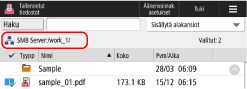
[ ]: Muu verkon laite tai palvelin
]: Muu verkon laite tai palvelin[ ]: USB-tallennuslaite
]: USB-tallennuslaite