
Boekjes maken (Boekje kopiëren)
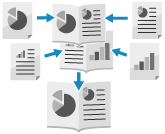
U kunt de paginaopmaak zo regelen dat dubbelzijdige exemplaren een boekje vormen wanneer ze dubbelgevouwen worden. U kunt ook een omslag toevoegen met ander papier dan dat van het hoofddocument.
Originelen plaatsen bij het maken van boekjeskopieën
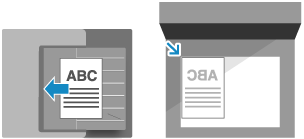
Plaats originelen van hetzelfde formaat. U kunt geen boekjes kopiëren voor originelen van verschillende formaten.
Plaats verticale originelen in staande richting.
BELANGRIJK
Geschikt papier
Boekjes kunnen mogelijk niet worden gekopieerd met bepaalde papierformaten en -soorten. Als u zwaar papier gebruikt voor de omslag, is het mogelijk dat de machine niet op de omslag kopieert, zelfs als u de instellingen hiervoor configureert, afhankelijk van de dikte van het papier. Bruikbaar papier voor het drukken van boekjes
1
Druk op het kopieerscherm op [Opties]  [Boekje]. Kopieerscherm
[Boekje]. KopieerschermHet scherm [Boekje: stel type, positie en oriëntatie in] wordt weergegeven.
2
Selecteer of u de pagina's al dan niet in boekjes wilt rangschikken.
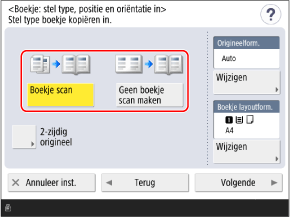
Gewoonlijk selecteert u [Boekje scan]. Als u een origineel gebruikt met pagina's die al in boekjes zijn gerangschikt, selecteert u [Geen boekje scan maken].
Boekjes kopiëren met dubbelzijdige originelen
Druk op [2-zijdig origineel], selecteer hoe het origineel wordt geopend en druk op [OK].
[Type boek]
Selecteer dit als de oriëntatie van de boven- en onderkant van de voor- en achterkant van het origineel hetzelfde is.
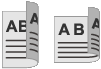
[Type kalender]
Selecteer dit als de boven- en onderoriëntatie van de voor- en achterkant van het origineel tegenovergesteld zijn.
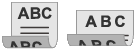
Selecteer het gewenste formaat en type papier en druk vervolgens op [Volgende].
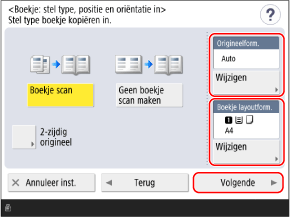
Het scherm [Boekje: Afwerkinstellingen] wordt weergegeven.
Wanneer u het origineelformaat wijzigt
Druk op [Wijzigen] onder [Origineelform.], selecteer het formaat van het origineel en druk op [OK].
Bij het wijzigen van het papier voor het kopiëren van boekjes
Druk op [Wijzigen] onder [Boekje layoutform.], selecteer het te gebruiken papier en druk op [OK].
Op het scherm voor het selecteren van het papier kunt u op [ ] drukken om de details van het geselecteerde papier te controleren.
] drukken om de details van het geselecteerde papier te controleren.De kopieerverhouding (vergroten of verkleinen) wordt automatisch ingesteld op basis van het geselecteerde papierformaat.
Als u boekjes wilt kopiëren voor een origineel met 100% vergroting, selecteert u het papierformaat van het origineel wanneer dit opengeklapt is.
Voorbeeld: Wanneer het formaat van het origineel A4 is
Als papier van A4-formaat (A4R) is geselecteerd in [Boekje layoutform.], wordt elke pagina bij het kopiëren verkleind tot A5-formaat.
Als papier van A3-formaat is geselecteerd in [Boekje layoutform.], wordt elke pagina gekopieerd op A4-formaat.
4
Configureer de instellingen van de omslag, indien nodig.
U kunt een omslag toevoegen met ander papier dan dat van het hoofddocument.
U kunt het origineel ook op de omslag kopiëren. Voeg het origineel van de omslag bij het normale origineel als u op de omslag wilt kopiëren.
U kunt het origineel ook op de omslag kopiëren. Voeg het origineel van de omslag bij het normale origineel als u op de omslag wilt kopiëren.
1
Druk op [Voeg omslag toe].
Het scherm [Voeg omslag toe] wordt weergegeven.
2
Selecteer of u op de omslag wilt kopiëren.
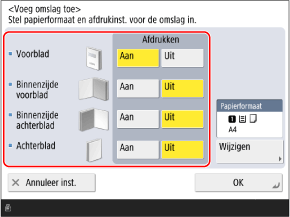
Selecteer of u op elke pagina die de omslag vormt wilt kopiëren.
3
Selecteer het papier dat u als omslag wilt gebruiken.
Druk op [Wijzigen] onder [Papierformaat], selecteer het te gebruiken papier en druk op [OK].
U kunt alleen hetzelfde papierformaat selecteren als voor het hoofddocument is gebruikt.
Op het scherm voor het selecteren van het papier kunt u op [] drukken om de details van het geselecteerde papier te controleren.
] drukken om de details van het geselecteerde papier te controleren.4
Druk op [OK].
Het scherm [Boekje: Afwerkinstellingen] wordt opnieuw weergegeven.
5
Stel zo nodig het openingstype in.
Druk op [Type opening], selecteer het openingstype en druk op [OK].
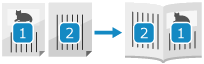
[Links openend]
Bij een uitgespreide lay-out worden de pagina's als volgt gerangschikt: eerst de linkerpagina, daarna de rechterpagina.
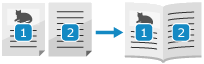
[Opent rechts]
Bij een uitgespreide lay-out worden de pagina's als volgt gerangschikt: eerst de rechterpagina, daarna de linkerpagina.
6
Druk op [OK] [Sluiten].
[Sluiten].Het kopieerscherm verschijnt opnieuw.