Scherm [Details/Bewerken]
Het scherm [Details/Bewerken] wordt weergegeven als u op [ Inst./Registrern]
  [Voorkeuren] [Papierinstellingen] [Instellingen Beheer type papier] drukt, het type papier selecteert en op [Details/Bewerken] drukt.
U kunt de papiertype-informatie op dit scherm controleren en wijzigen.
Inst./Registrern] [Voorkeuren] [Papierinstellingen] [Instellingen Beheer type papier] drukt, het type papier selecteert en op [Details/Bewerken] drukt. U kunt de papiertype-informatie op dit scherm controleren en wijzigen.
* U kunt de standaard geregistreerde papiertype-informatie niet wijzigen.
* U kunt ook de informatie over het papiertype controleren en wijzigen op hetzelfde scherm dat in de Remote UI (UI op afstand) wordt weergegeven. De machine vanaf een computer beheren (Remote UI (UI op afstand))
* U kunt ook de informatie over het papiertype controleren en wijzigen op hetzelfde scherm dat in de Remote UI (UI op afstand) wordt weergegeven. De machine vanaf een computer beheren (Remote UI (UI op afstand))
Beheerders- of DeviceAdmin-bevoegdheden zijn vereist.
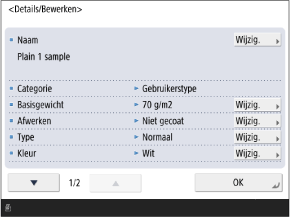
U kunt op [Wijzigen] drukken voor elk item om de papiersoortinformatie te wijzigen.
BELANGRIJK
Als de volgende informatie afwijkt van de informatie van het papier dat daadwerkelijk wordt gebruikt, kan er een papierstoring of afdrukprobleem optreden.
[Basisgewicht]
[Afwerken]
[Type]
[Kleur]
[Naam]
U kunt de naam van het type papier wijzigen.
[Basisgewicht]
U kunt het papiergewicht wijzigen.
[Afwerken]
U kunt de oppervlaktekwaliteit van het papier wijzigen (zoals fijn papier en kringlooppapier).
[Type]
U kunt het type papier wijzigen (bijvoorbeeld naar Letterhead of envelop).
[Kleur]
U kunt de papierkleur wijzigen.
[Gebruiken als sjabloonpapier]
Stel dit in op [Aan] als u papier gebruikt met een logo of ander grafisch ontwerp.
* Het geladen papier met deze instelling ingesteld op [Aan] wordt in de volgende gevallen niet automatisch geselecteerd:
Als de instellingen zo zijn geconfigureerd dat de te gebruiken papiersoort automatisch wordt geselecteerd voor het afdrukken
Als [Auto. selectie papierbron] is ingesteld op [Aan], en [Geef papiertype aan] is ingesteld op [Uit], voor het kopiëren van [Auto. selectie papierbron]
* Als u papier plaatst met deze instelling op [Aan], let dan op de afdrukstand en welke zijde naar boven is gericht. Richtlijnen voor het plaatsen van papier met een logo
[Aanpassen glans]
Pas de glans van de afgedrukte afbeelding aan wanneer u normaal papier, gecoat papier of ander papier gebruikt.
Druk op [-] om de glans te verlagen, of druk op [+] om de glans te verhogen.
Pas de waarde geleidelijk aan om problemen te voorkomen die kunnen optreden wanneer u de aanpassingswaarde aanzienlijk wijzigt.
Afhankelijk van het papier kan het instellen van een [-]-waarde een fixeer- of afdrukfout veroorzaken en het instellen van een [+]-waarde een papierstoring.
[Sec. overdr.spanning aanpass.]
Als de algehele afgedrukte afbeelding lichter van kleur is of vervormd is in vergelijking met afdrukken op normaal papier, kunt u de secundaire overdrachtsspanning aanpassen (spanning wanneer de afbeelding op het papier wordt overgebracht). De overdrachtsconditie van de afgedrukte afbeelding aanpassen
[Pas voorra sec. trans. volt. aan.]
Als de afgedrukte afbeelding lichter van kleur is of alleen vervormd is in het gebied aan de voorrand van het papier volgens de toevoerrichting in vergelijking met de afgedrukte afbeelding op normaal papier, kunt u de secundaire overdrachtsspanning voor de voorrand aanpassen (spanning wanneer het beeld op het papier wordt overgebracht).
Als u [Aanpassingsniveau] op een [+] waarde instelt, zal het effect op het afdrukprobleem toenemen. Als de ingestelde waarde te hoog is, verschijnen er mogelijk witte vlekken in gebieden met een hoge dichtheid.
Als u [Aanp.bereik] instelt op een [+]-waarde, wordt de aangepaste afstand vanaf de voorrand van het papier langer (met 1 mm voor elke "+1").
Deze aanpassing kan de instelling [Corrigeer achterrand tonertoep] beïnvloeden. Pas deze instelling zo nodig aan.
[Corrigeer achterrand tonertoep]
Als u gekruld papier gebruikt of papier dat snel krult bij dubbelzijdig afdrukken, kunnen er witte vlekken of vage kleuren in de afbeelding ontstaan aan de achterrand van het papier, afhankelijk van de invoerrichting. Afbeeldingen met een lage dichtheid kunnen ook lichter of dieper van kleur worden. Als dit gebeurt, moet u toner op de achterrand op de juiste manier aanbrengen.
Als u [Correctieniveau] op een [+] waarde instelt, zal het effect op het afdrukprobleem toenemen. Als de ingestelde waarde te hoog is, verschijnen er mogelijk witte vlekken in gebieden met een hoge dichtheid.
Als u [Correctie hoeveelh.] instelt op een [+]-waarde, wordt de aangepaste afstand van de achterrand naar de voorrand van het papier langer (met 1 mm voor elke "+1").
Als de symptomen niet verbeteren, zelfs niet na het uitvoeren van de juiste tonertoepassing aan de achterrand, voert u een aanpassing uit met behulp van [Sec. overdr.spanning aanpass.] of [Pas voorra sec. trans. volt. aan.]. U kunt een bepaald effect verwachten door de secundaire overdrachtsspanning kleiner te maken dan de huidige waarde, maar dit kan van invloed zijn op afbeeldingen.