Bestandsselectiescherm voor [Netwerk] en [Geheugenmedia]
Druk op het bedieningspaneel op [Toegang opgeslagen bestanden] in het scherm [Home] en selecteer een opslagruimte om het bestandsselectiescherm weer te geven.
Gebruik dit scherm om een af te drukken bestand te selecteren.
Selecteer een bestand en druk op de knoppen om verschillende bewerkingen uit te voeren. U kunt ook een map beheren, bijvoorbeeld een map maken of verwijderen.
Gebruik dit scherm om een af te drukken bestand te selecteren.
Selecteer een bestand en druk op de knoppen om verschillende bewerkingen uit te voeren. U kunt ook een map beheren, bijvoorbeeld een map maken of verwijderen.
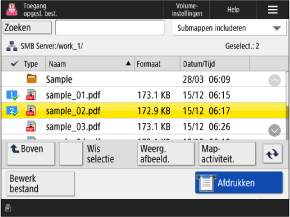
Een bestand selecteren
Als u een bestand selecteert, krijgt het een vinkje en een nummer. Wanneer u meerdere bestanden tegelijk afdrukt, worden de bestanden in numerieke volgorde afgedrukt.
De bestandsinformatie en details controleren
Selecteer een bestand en druk op [Bewerk bestand]  [Details] onder aan het scherm om de opslaglocatie van het bestand, de updatedatum en -tijd en andere details te controleren.
U kunt via het scherm [Details] ook de bestandsnaam wijzigen.
[Details] onder aan het scherm om de opslaglocatie van het bestand, de updatedatum en -tijd en andere details te controleren. U kunt via het scherm [Details] ook de bestandsnaam wijzigen.
Selecteer een bestand en druk op [Weerg. afbeeld.] onderaan het scherm om een voorbeeldscherm weer te geven en de details van het bestand te controleren.
U kunt ook afdrukken vanuit het voorbeeldscherm.
U kunt ook afdrukken vanuit het voorbeeldscherm.
Een bestand beheren
Selecteer een bestand en druk op [Bewerk bestand] onderaan het scherm om de bestandsnaam te wijzigen of het bestand te verwijderen. U kunt ook een document scannen en de gegevens opslaan op een opslagruimte. Bestanden op een andere machine of server gebruiken
Een map beheren
Druk op [Mapactiviteit.] rechts in het scherm om een map te maken of de naam te wijzigen.
Maken van een map
Druk in het scherm [Mapactiviteit.] op [Map aanmaken], voer de mapnaam in en druk op [OK].
De mapinformatie controleren of de mapnaam wijzigen
Op het scherm [Mapactiviteit.] selecteert u een map en drukt u op [Details] om de maplocatie, updatedatum en -tijd en andere details te controleren.
* De volgende bewerkingen zijn niet beschikbaar:
Een map op een andere machine, server of USB-geheugenapparaat verwijderen
De naam van een map op een andere machine of server wijzigen
Een bestand afdrukken
Selecteer een bestand en druk op [Afdrukken] onderaan het scherm om het scherm met afdrukinstellingen weer te geven.
Gebruik het scherm met afdrukinstellingen om het aantal afdrukken in te stellen.
Gebruik het scherm met afdrukinstellingen om het aantal afdrukken in te stellen.
N.B.
Een map of bestand zoeken
Druk op [Zoeken] linksboven in het scherm en voer een deel van de map- of bestandsnaam in om alleen een lijst met corresponderende mappen of bestanden weer te geven.
De maplocatie controleren
Het pictogram en de hiërarchie van de opslagruimte worden linksboven in het scherm weergegeven.
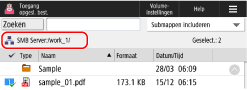
[ ]: Andere machine of server op het netwerk
]: Andere machine of server op het netwerk[ ]: USB-geheugenapparaat
]: USB-geheugenapparaat