
Tworzenie broszur (Kopiowanie broszury)
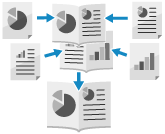
Układ strony można ustawić tak, aby po złożeniu na pół dwustronne kopie tworzyły broszurę. Można także dodać okładkę przy użyciu innego papieru niż papier dokumentu głównego.
Umieszczanie oryginałów podczas tworzenia kopii broszur
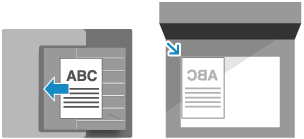
Umieść oryginały tego samego rozmiaru. Nie można kopiować broszur w przypadku oryginałów o różnych rozmiarach.
Umieść oryginały pionowe w orientacji pionowej.
WAŻNE
Używany papier
Kopiowanie broszur może nie być możliwe w przypadku niektórych rozmiarów i typów papieru. Jeśli na okładkę użyjesz grubego papieru, urządzenie może nie wykonać kopii na okładce, nawet jeśli skonfigurujesz odpowiednie ustawienia, w zależności od grubości papieru. Papier nadający się do drukowania broszur
1
Na ekranie kopiowania naciśnij [Opcje]  [Broszura]. Ekran kopiowania
[Broszura]. Ekran kopiowaniaZostanie wyświetlony ekran [Broszura: Ustaw typ i papier].
2
Wybierz, czy strony mają być ułożone w układzie broszury.
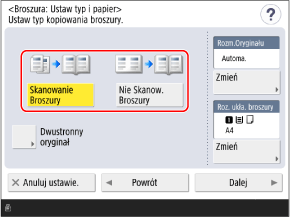
Standardowo należy wybrać ustawienie [Skanowanie Broszury]. Jeśli używasz oryginału, którego strony są już ułożone w układzie broszury, wybierz opcję [Nie Skanować Broszury].
Wykonywanie kopiowania broszur z dwustronnych oryginałów
Naciśnij [Dwustronny oryginał], wybierz sposób otwierania oryginału i naciśnij [OK].
[Układ Książki]
Wybierz tę opcję, jeśli górna i dolna orientacja przedniej i tylnej strony umieszczonego oryginału są zgodne.
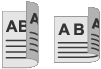
[Typ Kalendarza]
Wybierz tę opcję, jeśli górna i dolna orientacja przedniej i tylnej strony umieszczonego oryginału są przeciwne.

Wybierz wymagany rozmiar oryginału i rodzaj papieru, a następnie naciśnij przycisk [Dalej].
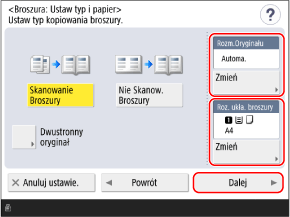
Zostanie wyświetlony ekran [Broszura: Ustawienia wykańczania].
W przypadku zmiany rozmiaru oryginału
Naciśnij [Zmień] w [Rozm.Oryginału], a następnie wybierz format oryginału i naciśnij przycisk [OK].
Podczas zmiany papieru używanego do kopiowania broszur
Naciśnij przycisk [Zmień] w [Roz. ukła. broszury], wybierz papier, który ma być użyty i naciśnij przycisk [OK].
Na ekranie wyboru papieru możesz nacisnąć [ ], aby sprawdzić szczegóły wybranego papieru.
], aby sprawdzić szczegóły wybranego papieru.Współczynnik kopiowania (ustawienie powiększenia lub zmniejszenia) jest ustawiany automatycznie zgodnie z wybranym rozmiarem papieru.
Aby wykonać kopiowanie broszury z oryginału przy powiększeniu 100%, wybierz rozmiar papieru oryginału po rozłożeniu.
Przykład: Gdy rozmiar oryginału to A4
Jeśli w opcji [Roz. ukła. broszury] wybrany został papier w formacie A4 (A4R), każda strona podczas kopiowania jest zmniejszana do formatu A5.
Jeżeli w opcji [Roz. ukła. broszury] wybrano papier w formacie A3, każda strona będzie kopiowana w formacie A4.
4
W razie potrzeby skonfiguruj ustawienia okładki.
Można dodać okładkę, używając innego papieru niż papier dokumentu głównego.
Możesz także skopiować oryginał na okładkę. Jeśli chcesz wykonać kopię na okładce, dołącz oryginał okładki do normalnego oryginału.
Możesz także skopiować oryginał na okładkę. Jeśli chcesz wykonać kopię na okładce, dołącz oryginał okładki do normalnego oryginału.
1
Naciśnij [Dodaj Okładkę].
Zostanie wyświetlony ekran [Dodaj Okładkę].
2
Wybierz, czy chcesz kopiować na okładkę.
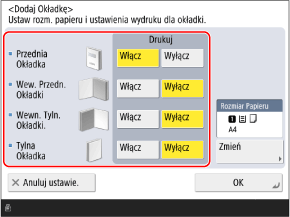
Wybierz, czy chcesz kopiować na każdą stronę tworzącą okładkę.
3
Wybierz papier, który ma być użyty jako okładka.
Naciśnij przycisk [Zmień] w [Rozmiar Papieru], wybierz papier, który ma być użyty i naciśnij przycisk [OK].
Można wybrać tylko ten sam rozmiar papieru, jaki został użyty w dokumencie głównym.
Na ekranie wyboru papieru możesz nacisnąć [], aby sprawdzić szczegóły wybranego papieru.
], aby sprawdzić szczegóły wybranego papieru.4
Naciśnij [OK].
Ponownie zostanie wyświetlony ekran [Broszura: Ustawienia wykańczania].
5
Skonfiguruj rodzaj otwierania zgodnie z potrzebami.
Naciśnij przycisk [Typ Otwarcia], wybierz rodzaj otwierania i naciśnij przycisk [OK].
[Otwieranie na Lewo]
W układzie otwartym strony są uporządkowane w następujący sposób: najpierw strona lewa, potem strona prawa.
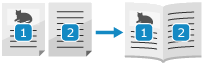
[Otwarcie na Prawą Str]
W układzie otwartym strony są uporządkowane w następujący sposób: najpierw strona prawa, potem strona lewa.

6
Naciśnij [OK] [Zamknij].
[Zamknij].Ponownie zostanie wyświetlony ekran kopiowania.