Zapisywanie zeskanowanych danych
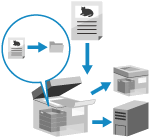
Zeskanuj oryginał i zapisz zeskanowane dane w następujących lokalizacjach:
Zaawansowana przestrzeń na innym urządzeniu
Serwer z systemem Windows
Miejsce docelowe zapisu jest wyświetlane na panelu sterowania urządzenia, dzięki czemu można potwierdzić miejsce docelowe zapisu i zapisać zeskanowane dane.
Zapisując dane w Zaawansowana przestrzeń innego komputera lub serwera Windows, można użyć panelu sterowania tego komputera, aby utworzyć folder docelowy lub zmienić jego nazwę.
Zapisując dane w Zaawansowana przestrzeń innego komputera lub serwera Windows, można użyć panelu sterowania tego komputera, aby utworzyć folder docelowy lub zmienić jego nazwę.
* Szczegółowe informacje na temat sekcji Zaawansowana przestrzeń w innym urządzeniu można znaleźć w instrukcjach obsługi tego urządzenia.
Wymagane czynności przygotowawcze
Dokonaj przygotowań zgodnie z lokalizacją przechowywania zeskanowanych danych. Przygotowanie do wysłania i zapisania zeskanowanych danych
1
Umieść oryginał. Umieszczanie oryginałów
Jeśli zostanie wyświetlony ekran wyboru grubości oryginału, wybierz grubość umieszczonego oryginału.
2
Na panelu sterowania naciśnij [Skanuj i zapisz] na ekranie [Strona główna]. Ekran [Strona główna]
Wyświetlony zostanie ekran wyboru typu miejsca zapisu.
3
Wyświetl lokalizację przechowywania.
Podczas zapisywania w przestrzeni Zaawansowana przestrzeń na innym urządzeniu lub serwerze Windows
1
Naciśnij [Sieć].
2
Wybierz inne urządzenie lub serwer, który będzie używany jako lokalizacja przechowywania.
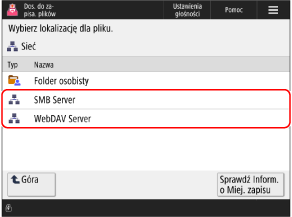
Wybierz opcję [Folder osobisty], aby uzyskać bezpośredni dostęp i zapisać w swoim własnym folderze logowania użytkownika (folderze osobistym).
Możesz nacisnąć przycisk [Sprawdź Inform. o Miej. zapisu], aby wybrać miejsce docelowe połączenia, a następnie naciśnij przycisk [Szczegóły], aby sprawdzić protokół i ścieżkę docelową połączenia.
Jeżeli pojawi się ekran logowania, wprowadź tę samą nazwę użytkownika i hasło, których użyto do zalogowania się na innym urządzeniu lub serwerze, i naciśnij przycisk [OK].
3
Wyświetl folder odbiorcy.
Możesz również utworzyć folder docelowy. [Sieć] i [Nośnik Pamięci] Ekran wyboru pliku
4
Naciśnij [Skanowanie].
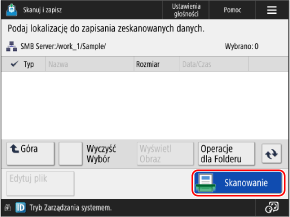
Zostanie wyświetlony ekran skanowania.
Ikona wskazująca typ celu i jego hierarchię wyświetlana jest w lewym górnym rogu ekranu.
[ ]: Zaawansowana przestrzeń na innym urządzeniu lub serwerze Windows
[
]: Zaawansowana przestrzeń na innym urządzeniu lub serwerze Windows5
Skonfiguruj ustawienia skanowania. Ustawienia Skanowania
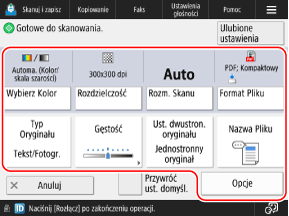
* Elementy wyświetlane na ekranie różnią się w zależności od modelu i opcji.
Aby wybrać inną lokalizację przechowywania, naciśnij przycisk [Anuluj] w lewym dolnym rogu ekranu.
Po zarejestrowaniu ulubionych ustawień można je wywołać, naciskając [Ulubione ustawienia]. Rejestrowanie i przywoływanie ulubionych ustawień
Aby anulować zmiany ustawień i powrócić do ustawień domyślnych, naciśnij [Przywróć ust. domyśl.].
6
Naciśnij [ Start].
Start].Rozpocznie się skanowanie oryginału.
Aby anulować skanowanie, naciśnij [Anuluj]  [Tak]. Anulowanie skanowania
[Tak]. Anulowanie skanowaniaPo zakończeniu skanowania oryginału zeskanowane dane zostaną zapisane.
Możesz użyć [ Monitor stanu], aby sprawdzić stan i dziennik wysyłania. Sprawdzanie stanu wysyłania lub zapisywania oraz dziennika zeskanowanych danych
Możesz użyć [
Monitor stanu], aby sprawdzić stan i dziennik wysyłania. Sprawdzanie stanu wysyłania lub zapisywania oraz dziennika zeskanowanych danychGdy pojawi się [Nac. klaw. [Start] aby zeskanować następny oryginał.]
Po umieszczeniu oryginału na szybie ekspozycyjnej i jego zeskanowaniu lub wykonaniu skanowania przy użyciu trybu Budowania zadania wyświetlany jest ekran skanowania dodatkowych oryginałów.
1
Aby kontynuować skanowanie oryginałów, umieść następny oryginał i naciśnij [ Start].
Start].Następny oryginał zostaje zeskanowany i wyświetlony zostanie ten sam ekran.
Powtarzaj ten proces aż do zakończenia skanowania wszystkich oryginałów.
Powtarzaj ten proces aż do zakończenia skanowania wszystkich oryginałów.
Umieszczając oryginały w podajniku w celu zeskanowania, wyjmij zeskanowany oryginał (oryginał wyrzucony na tacę wyprowadzania oryginałów) przed umieszczeniem kolejnego oryginału.
Zmiana ustawień skanowania dla każdego oryginału
Na ekranie z wyświetlonym komunikatem naciśnij [Zmiana Ustaw.]. Można zmienić następujące ustawienia:
[Wybierz Kolor]
[Rozmiar Skanu]
[Dwustronny oryginał]
[Gęstość]
[Typ oryginału]
Na przykład podczas skanowania 2-stronnego oryginału po zeskanowaniu 1-stronnego oryginału naciśnij [Zmiana Ustaw.] i ustaw [Dwustronny oryginał].
2
Naciśnij [Rozp. zapisywanie].
Zeskanowane dane są zapisane.
WAŻNE
Podczas wykonywania operacji po zalogowaniu się do przestrzeni Zaawansowana przestrzeń lub serwera Windows
Po zakończeniu operacji naciśnij klawisz [Rozłącz] lub [Wyloguj się], aby się wylogować.
UWAGA
Gdy podczas skanowania zostanie podanych wiele oryginałów i nastąpi anulowanie operacji (wykrycie podania wielu arkuszy)
Na ekranie jest wyświetlany komunikat. Usuń zablokowany oryginał, postępując zgodnie z instrukcjami zawartymi w komunikacie. Zacięcia papieru i zszywek
Po usunięciu zablokowanego oryginału zostanie wyświetlony ekran umożliwiający wznowienie operacji.
Jeśli wykryte zostało nieprawidłowe podawanie wielu arkuszy, naciśnij [Nie wykrywaj podajnika wielofunkcyjnego], aby wznowić skanowanie.
Po usunięciu zablokowanego oryginału zostanie wyświetlony ekran umożliwiający wznowienie operacji.
Jeśli wykryte zostało nieprawidłowe podawanie wielu arkuszy, naciśnij [Nie wykrywaj podajnika wielofunkcyjnego], aby wznowić skanowanie.
Aby zapobiec wykrywaniu podawania wielu arkuszy, skonfiguruj jedno z następujących ustawień:
Na ekranie skanowania naciśnij [Opcje] [Wykryj podajnik pod. wielofunk.] przy każdym skanowaniu, aby anulować wykrywanie podawania wielu arkuszy.
[Wykryj podajnik pod. wielofunk.] przy każdym skanowaniu, aby anulować wykrywanie podawania wielu arkuszy.Zmień ustawienia domyślne, aby zapobiec wykrywaniu podawania wielu arkuszy. [Ust. wykry. podaj. poda. wielu rodz. ark. jako domyśl.]
* Aby korzystać z funkcji wykrywania podwójnego podania wielu arkuszy, może być wymagany opcjonalny Document Feeder Double Feeding Detection Kit-A.
Podgląd zawartości przed zapisaniem
Przed zapisaniem zeskanowanych danych możesz wyświetlić ekran podglądu, aby sprawdzić ich zawartość. Na ekranie podglądu można też zmienić kolejność stron i usunąć żądane strony. Sprawdzanie i edytowanie zeskanowanych danych przed wysłaniem lub zapisaniem
Zwiększanie poziomu bezpieczeństwa zeskanowanych danych
Istnieje możliwość zwiększenia bezpieczeństwa zeskanowanych danych, szyfrując plik PDF lub dodając podpis cyfrowy do pliku PDF lub XPS. Zwiększanie poziomu bezpieczeństwa zeskanowanych danych