Guardar dados digitalizados
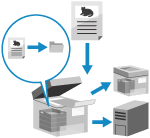
Digitalize o original e guarde os dados digitalizados nos seguintes locais:
Caixa avançada noutra máquina
Servidor Windows
O destino para guardar é exibido no painel de controlo da máquina, para que possa confirmar o destino para guardar e guardar os dados digitalizados.
Ao guardar dados no Caixa avançada de outra máquina ou de um servidor Windows, pode usar o painel de controlo dessa máquina para criar ou renomear uma pasta de destino.
Ao guardar dados no Caixa avançada de outra máquina ou de um servidor Windows, pode usar o painel de controlo dessa máquina para criar ou renomear uma pasta de destino.
* Para detalhes sobre o Caixa avançada de outra máquina, consulte os manuais dessa máquina.
Preparativos necessários
Faça as preparações de acordo com o local de armazenamento dos dados digitalizados. Preparação para enviar e guardar dados digitalizados
1
Coloque o original. Colocar originais
Se o ecrã para a seleção da espessura do original aparecer, selecione a espessura do original colocado.
2
No painel de controlo, prima [Ler e Guardar] no ecrã [Início]. Ecrã [Início]
Exibição do ecrã para a seleção do tipo de local de armazenamento.
3
Exiba o local de armazenamento.
Ao guardar em Caixa avançada noutra máquina ou servidor Windows
1
Carregue em [Rede].
2
Selecione outra máquina ou servidor a ser utilizado como local de armazenamento.
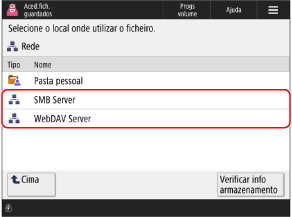
Selecione [Pasta pessoal] para acessar e armazenar diretamente na própria pasta de utilizador de início de sessão (pasta pessoal).
Pode pressionar [Verificar info armazenamento], selecionar o destino da conexão e pressionar [Detalhes] para verificar o protocolo e o caminho do destino da ligação.
Se for exibido um ecrã de início de sessão, introduza o mesmo nome de utilizador e palavra-passe usados para iniciar sessão na outra máquina ou servidor e pressione [OK].
3
Exibir a pasta de destino.
Também é possível criar uma pasta de destino. [Rede] e [Suporte de memória] Ecrã de seleção de ficheiros
4
Carregue em [Ler].
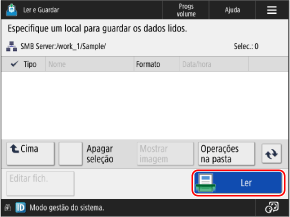
É apresentado o ecrã de leitura.
Um ícone indicando o tipo de destino e a hierarquia do destino é exibido no canto superior esquerdo do ecrã.
[ ]: Caixa avançada noutra máquina ou servidor Windows
[
]: Caixa avançada noutra máquina ou servidor Windows5
Configure as programações de leitura. Programações de leitura
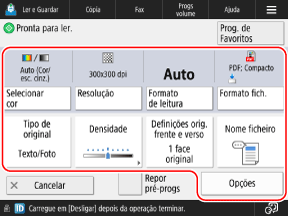
* Os itens que aparecem no ecrã variam conforme o modelo e as opções.
Para selecionar um local de armazenamento diferente, prima [Cancelar] na parte inferior esquerda do ecrã.
Se as programações de favoritos estiverem registadas, abra-as premindo [Prog. de Favoritos]. Registar e recuperar as programações favoritas
Para cancelar as alterações das definições e voltar às predefinições, prima [Repor pré-progs].
6
Carregue em [ Iniciar].
Iniciar].A digitalização do original é iniciada.
Para cancelar a digitalização, prima [Cancelar]  [Sim]. A cancelar digitalização
[Sim]. A cancelar digitalizaçãoOs dados lidos ficarão guardados assim que a leitura estiver concluída.
Pode utilizar [ Contr. estado] para verificar o estado da gravação e o registo. Verificar o estado de envio ou de armazenamento e o registo dos dados digitalizados
Pode utilizar [
Contr. estado] para verificar o estado da gravação e o registo. Verificar o estado de envio ou de armazenamento e o registo dos dados digitalizadosQuando [Carregue na tecla [Iniciar] para ler o próximo original.] é exibido
Se colocar um original no vidro de exposição e programar a sua leitura, ou se programar uma leitura utilizando a cópia contínua de trabalhos, o ecrã para a leitura de originais adicionais aparece.
1
Para continuar a leitura de originais, coloque o próximo original e prima [ Iniciar].
Iniciar].O próximo original é digitalizado e aparece o mesmo ecrã.
Repita este processo até concluir a digitalização de todos os originais.
Repita este processo até concluir a digitalização de todos os originais.
Se colocar originais no alimentador para leitura, remova o original lido (original ejetado para o tabuleiro de saída de originais) antes de colocar o próximo original.
Alterar as programações de leitura para cada original
No ecrã com a mensagem exibida, prima [Alterar progs]. É possível alterar as seguintes configurações:
[Selecionar cor]
[Formato de leitura]
[Original frente verso]
[Densidade]
[Tipo de original]
Por exemplo, ao efetuar a leitura de um original de frente e verso depois de ler um original de um lado, prima [Alterar progs] e defina [Original frente verso].
2
Carregue em [Começar guardar].
Os dados lidos são guardados.
IMPORTANTE
Ao realizar operações com a sessão iniciada no Caixa avançada ou no servidor Windows
Quando a operação estiver concluída, certifique-se de que prime [Desligar] ou [Enc ses] para sair.
NOTA
Quando são inseridos vários originais durante a leitura e as operações são canceladas (alimentação de várias folhas detetada)
Uma mensagem é exibida no ecrã. Remova o original encravado seguindo as instruções da mensagem. Papel/agrafos encravados
Se remover o original encravado, o ecrã para retomar as operações aparece.
Se ocorreu a deteção incorreta da alimentação de várias folhas, prima [Não detetar alim. várias folhas] para retomar a leitura.
Se remover o original encravado, o ecrã para retomar as operações aparece.
Se ocorreu a deteção incorreta da alimentação de várias folhas, prima [Não detetar alim. várias folhas] para retomar a leitura.
Para evitar a deteção de alimentação de várias folhas, configure uma das seguintes definições:
No ecrã de leitura, prima [Opções] [Detet. ali. vár. folh. aliment.] cada vez que efetuar uma leitura, para cancelar a deteção de alimentação de várias folhas.
[Detet. ali. vár. folh. aliment.] cada vez que efetuar uma leitura, para cancelar a deteção de alimentação de várias folhas.Altere as predefinições de modo a evitar a deteção de alimentação de várias folhas. [Pré-prog. deteção alim. várias folhas alimentador]
* O Document Feeder Double Feeding Detection Kit-A opcional pode ser necessário para usar a função de deteção de alimentação de múltiplas folhas.
Pré-visualizar o conteúdo antes de guardar
É possível exibir um ecrã de pré-visualização para verificar o conteúdo antes de guardar os dados digitalizados. Também é possível alterar a ordem das páginas e eliminá-las no ecrã de pré-visualização. Verificar e editar dados digitalizados antes de enviar ou guardar
Aumentar a segurança dos dados digitalizados
É possível melhorar a segurança dos dados lidos ao codificar o ficheiro PDF ou ao adicionar uma assinatura digital ao ficheiro PDF ou XPS. Aumentar a segurança dos dados digitalizados