Сохранение отсканированных данных
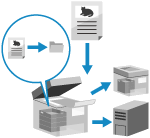
Отсканируйте оригинал и сохраните отсканированные данные в следующих местах:
Супер-ячейка на другом аппарате
Сервер Windows
Место сохранения отображается на панели управления аппарата, таким образом можно подтвердить место сохранения и сохранить отсканированные данные.
При сохранении данных в Супер-ячейка другого аппарата или сервера Windows можно использовать панель управления этого устройства для создания или переименования папки назначения.
При сохранении данных в Супер-ячейка другого аппарата или сервера Windows можно использовать панель управления этого устройства для создания или переименования папки назначения.
* Подробную информацию о Супер-ячейка см. руководства к этому аппарату.
Необходимая подготовка
Выполните подготовительные действия в соответствии с местом сохранения сканированных данных. Подготовка к отправке и сохранению отсканированных данных
1
Установите оригинал. Размещение оригиналов
Если появится экран выбора толщины оригинала, выберите толщину размещенного оригинала.
2
На панели управления нажмите [Сканировать и сохранить] на экране [Главный]. Экран [Главный]
Появится экран для выбора типа места хранения.
3
Отображение места сохранения.
При сохранении в Супер-ячейка на другом аппарате или на сервере Windows
1
Нажмите [Сеть].
2
Выберите другой аппарат или сервер, который требуется использовать в качестве места для сохранения.
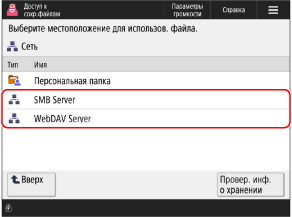
Выберите [Персональная папка] для прямого доступа и сохранения в вашей собственной папке пользователя для входа в систему (личная папка).
Можно нажать [Провер. инф. о хранении], выбрать адресата соединения, а затем нажать [Детали], чтобы проверить протокол и путь адресата соединения.
Если отображается экран входа в систему, введите то же имя пользователя и пароль, которые использовались для входа в другой аппарат или сервер, и нажмите [OK].
3
Откройте папку назначения.
Можно также создать папку назначения. [Сеть] и [Устройство памяти] Экран выбора файлов
4
Нажмите [Сканиров.].
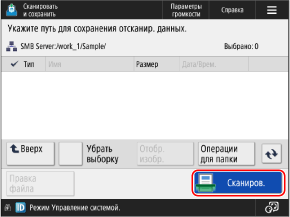
Появится экран сканирования.
В левом верхнем углу экрана отображаются значок, показывающий тип адреса, и иерархию этого адреса.
[ ]: Супер-ячейка на другом аппарате или на сервере Windows
[
]: Супер-ячейка на другом аппарате или на сервере Windows5
Настройте параметры сканирования. Параметры сканирования
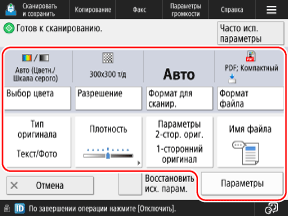
* Набор отображаемых на экране элементов варьирует в зависимости от модели и установленного дополнительного оборудования.
Чтобы выбрать другое место сохранения, нажмите [Отмена] в левом нижнем углу экрана.
После регистрации избранных параметров их можно вызывать, нажимая [Часто исп. параметры]. Регистрация и вызов часто используемых параметров
Чтобы отменить изменения параметров и восстановить настройки по умолчанию, нажмите [Восстановить исх. парам.].
6
Нажмите [ Пуск].
Пуск].Начинается сканирование оригинала.
Для отмены сканирования нажмите [Отмена]  [Да]. Отмена сканирования
[Да]. Отмена сканированияПо окончании сканирования оригинала производится сохранение отсканированных данных.
Вы можете использовать [ Монитор сост.] для проверки состояния сохранения и журнала. Проверка состояния отправки или сохранения и журнала отсканированных данных
Вы можете использовать [
Монитор сост.] для проверки состояния сохранения и журнала. Проверка состояния отправки или сохранения и журнала отсканированных данныхКогда отображается надпись [Для сканир. след. оригинала нажмите кл. [Пуск].]
Когда оригинал помещается на стекло экспонирования и сканируется или выполняется сканирование в режиме «Сопоставление задания», отображается экран сканирования дополнительных оригиналов.
1
Чтобы продолжить сканирование оригиналов, разместите следующий оригинал и нажмите [ Пуск].
Пуск].Выполняется сканирование следующего оригинала, и отображается тот же экран.
Повторяйте эти действия до тех пор, пока не будет завершено сканирование всех оригиналов.
Повторяйте эти действия до тех пор, пока не будет завершено сканирование всех оригиналов.
При размещении оригиналов на устройстве подачи для сканирования извлекайте отсканированный оригинал (оригинал направляется в лоток для вывода оригиналов) перед размещением следующего оригинала.
При изменении параметров сканирования для каждого оригинала
На экране с отображаемым сообщением нажмите [Измен. парам.]. Вы можете изменять следующие параметры:
[Выбор цвета]
[Формат сканирования]
[2-стор. оригинал]
[Плотность]
[Тип оригинала]
Например, при сканировании 2-стороннего оригинала после сканирования 1-стороннего оригинала нажмите [Измен. парам.] и выберите [2-стор. оригинал].
2
Нажмите [Начать сохр.].
Отсканированные данные сохраняются.
ВАЖНО
Выполнение операций во время работы в Супер-ячейка или на сервере Windows
После завершения операции обязательно нажмите [Отключить] или [Вых. из сист.], чтобы выйти из системы.
ПРИМЕЧАНИЕ
Если во время сканирования подано несколько оригиналов и операции отменены (обнаружение подачи нескольких листов одновременно)
На экране появляется соответствующее сообщение. Удалите застрявший оригинал, следуя инструкциям в сообщении. Замятие бумаги и застревание скрепок
После удаления застрявшего оригинала появится экран возобновления операций.
Если одновременная подача нескольких листов была определена по ошибке, нажмите [Не выявлять подачу нескольких листов], чтобы возобновить сканирование.
После удаления застрявшего оригинала появится экран возобновления операций.
Если одновременная подача нескольких листов была определена по ошибке, нажмите [Не выявлять подачу нескольких листов], чтобы возобновить сканирование.
Чтобы запретить обнаружение подачи нескольких листов, настройте любой из следующих параметров:
На экране сканирования нажимайте [Параметры] [Выявлять под. неск. листов] при каждом сканировании, чтобы отменить обнаружение подачи нескольких листов.
[Выявлять под. неск. листов] при каждом сканировании, чтобы отменить обнаружение подачи нескольких листов.Измените настройки по умолчанию, чтобы запретить обнаружение подачи нескольких листов. [Задать Выявл.под.неск.листов в кач.пар. по умолч.]
* Для использования функции обнаружения подачи нескольких листов может потребоваться дополнительный Document Feeder Double Feeding Detection Kit-A.
Предварительный просмотр содержимого перед сохранением
Можно открыть экран предварительного просмотра, чтобы проверить содержимое перед сохранением отсканированных данных. На экране предварительного просмотра вы также можете изменять порядок страниц и удалять страницы. Проверка и редактирование отсканированных данных перед отправкой или сохранением
Усиление защиты отсканированных данных
Вы можете усилить защиту отсканированных данных путем шифрования файла PDF или добавления цифровой подписи в файл PDF или XPS. Усиление защиты отсканированных данных