
Skapa häften (Kopiering av häfte)
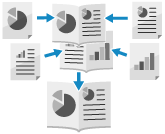
Du kan arrangera sidlayouten så att dubbelsidga kopior blir ett häfte när de falsas på mitten. Du kan också lägga till ett omslag med annat papper än huvuddokumentet.
Placera original när du gör häfteskopior
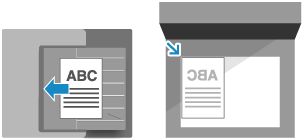
Placera original av samma format. Du kan inte kopiera häften för original av olika format.
Placera vertikala original i stående riktning.
VIKTIGT!
Användbart papper
Häfteskopiering är kanske inte tillgänglig för vissa pappersformat och typer. Om du använder tjockt papper för omslaget kanske maskinen inte kopierar på omslaget även om du konfigurerar inställningarna för att göra det, beroende på papprets tjocklek. Papper som kan användas för häftesutskrift
1
På kopieringsskärmen ska du trycka på [Alternativ]  [Häfte]. Kopieringsskärm
[Häfte]. KopieringsskärmSkärmen [Ange typ och papper>] visas.
2
Välj om du vill ordna sidorna i häfteslayout eller inte.
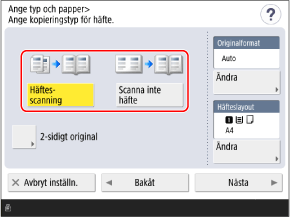
Normalt väljer du [Häftesscanning]. Om du använder ett original med sidor som redan är ordnade i häfteslayout ska du välja [Scanna inte häfte].
Utföra häfteskopiering med dubbelsidiga original
Tryck på [2-sidigt original], välj hur originalet öppnas och tryck på [OK].
[Boktyp]
Välj detta om den övre och nedre orienteringen på fram- och baksidan av originalet är samma.
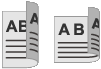
[Kalendertyp]
Välj detta om den övre och nedre orienteringen på fram- och baksidan av originalet är motsatta.

Välj originalformatet och papperstypen efter behov och tryck sedan på [Nästa].
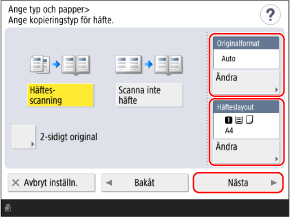
Skärmen [Efterbehandlingsinställningar>] visas.
När du ändrar originalstorlek
Tryck på [Ändra] under [Originalformat], välj originalets storlek och tryck på [OK].
När du byter pappret som ska användas för häfteskopiering
Trycka [Ändra] under [Häfteslayout], välj det papper som ska användas och tryck på [OK].
På skärmen för val av papper kan du trycka på [ ] för att kontrollera detaljerna för det valda papperet.
] för att kontrollera detaljerna för det valda papperet.Reproförhållandet (inställningen för att förstora eller förminska) ställs in automatiskt enligt det valda pappersformatet.
För att utföra häfteskopiering för ett original med 100 % förstoring ska du välja pappersformatet för originalet när det är öppnat.
Exempel: När originalets storlek är A4
Om papper i A4-format (A4R) väljs i [Häfteslayout] reduceras varje sida till A5-format när den kopieras.
Om papper i A3-format väljs i [Häfteslayout] kopieras varje sida i A4-format.
4
Konfigurera omslagsinställningarna efter behov.
Du kan lägga till ett omslag med annat papper än huvuddokumentet.
Du kan också kopiera originalet till omslaget. Inkludera omslagets original i det vanliga originalet när du vill kopiera på omslaget.
Du kan också kopiera originalet till omslaget. Inkludera omslagets original i det vanliga originalet när du vill kopiera på omslaget.
1
Tryck på [Lägg till omslag].
Skärmen [Lägg till omslag] visas.
2
Välj om du vill kopiera på omslaget.
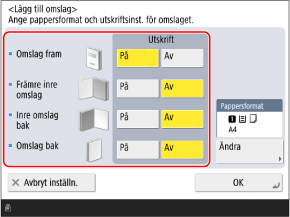
Välj om du vill kopiera till varje sida som utgör omslaget.
3
Välj pappret som ska användas som omslag.
Trycka [Ändra] under [Pappersformat], välj det papper som ska användas och tryck på [OK].
Du kan bara välja samma pappersformat som det som används för huvuddokumentet.
På skärmen för val av papper kan du trycka på [] för att kontrollera detaljerna för det valda papperet.
] för att kontrollera detaljerna för det valda papperet.4
Tryck på [OK].
Skärmen [Efterbehandlingsinställningar>] visas på nytt.
5
Konfigurera öppningstypen efter behov.
Tryck på [Öppningstyp], välj öppningstypen och tryck sedan på [OK].
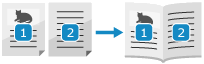
[Vänsterorienterad]
I en uppslagen layout är sidorna ordnade som vänstersida och sedan högersida.
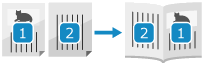
[Högerorienterad]
I en uppslagen layout är sidorna ordnade som högersida och sedan vänstersida.
6
Tryck på [OK] [Stäng].
[Stäng].Kopieringsskärmen visas igen.