Använd Remote UI (Fjärranvändargränssnittet) för att kontrollera användningen och loggarna
Du kan kontrollera bearbetningsstatusen och loggarna för varje funktion, maskinens driftstatus och felinformation via [Statusmonitor/Avbryt] i Remote UI (Fjärranvändargränssnittet).
1
Logga in på Remote UI (Fjärranvändargränssnittet). Starta Remote UI (Fjärranvändargränssnittet)
2
Från Remote UI (Fjärranvändargränssnittet) portalskärm klickar du på [Statusmonitor/Avbryt]. Remote UI (Fjärranvändargränssnittet) portalsida
3
Välj ett alternativ att se statusen eller loggen för.
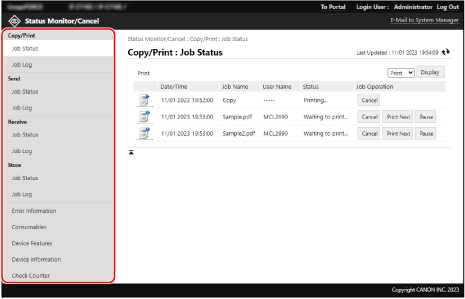
[Jobbstatus]
Visar följande jobbstatus (bearbetas eller väntar på att bearbetas) i varje kategori.
Utskrift och kopiering
Skickar skannade data och fax
Ta emot fax och I-Fax och vidarebefordra fax
Sparar skannade data
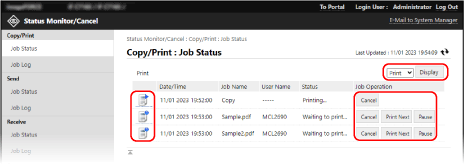
När det finns en listmeny längst upp till höger på skärmen kan du växla jobb för att visa det som behövs i listan. Välj den funktion du behöver från rullgardinsmenyn och klicka på [Visa].
Du kan klicka på ikonen till vänster om varje jobb för att kontrollera informationen om jobbet.
Du kan klicka på knapparna under [Jobbåtgärd] för varje jobb för att utföra åtgärderna nedan.
[Avbryt]:
Avbryter ett jobb som bearbetas eller väntar på att bearbetas. Avbrutna jobb tas bort från listan.
Avbryter ett jobb som bearbetas eller väntar på att bearbetas. Avbrutna jobb tas bort från listan.
[Skriv ut nästa]*1:
Flyttar ett jobb som väntar på att bearbetas till överst på väntelistan. När du klickar på [Skriv ut nästa] för ett jobb utförs det efter att pågående jobb har slutförts.
Flyttar ett jobb som väntar på att bearbetas till överst på väntelistan. När du klickar på [Skriv ut nästa] för ett jobb utförs det efter att pågående jobb har slutförts.
[Paus]*2:
Pausar ett jobb som bearbetas eller väntar på att bearbetas. Klicka på [Fortsätt] för att återuppta ett pausat jobb.
Pausar ett jobb som bearbetas eller väntar på att bearbetas. Klicka på [Fortsätt] för att återuppta ett pausat jobb.
*1Endast tillgängligt för utskrifts- och kopieringsjobb
*2Endast utskriftsjobb från en dator (inklusive direkta utskriftsjobb)
[Jobblogg]
Visar loggarna för följande jobb i varje kategori.
Utskrift och kopiering
Skickar skannade data och fax
Ta emot fax och I-Fax
Sparar skannade data
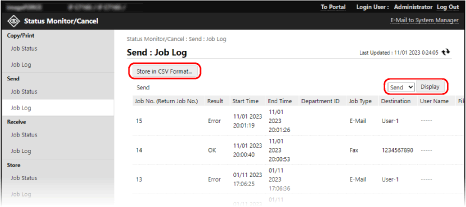
När det finns en listmeny längst upp till höger på skärmen kan du växla jobb för att visa och spara det du behöver. Välj den funktion du behöver från rullgardinsmenyn och klicka på [Visa].
Klicka på [Lagra i CSV-format] för att spara jobbloggarna som en CSV-fil på datorn.
[Felinformation]
Visar information om fel som finns på maskinen.
* Du kan kontrollera samma information genom att klicka på länken som visas i [Felinformation], på portalsidan.
[Förbrukningsartiklar]
Visar information i varje papperskälla, statusen för förbrukningsartiklar och maskinens minnesanvändning.
Klicka på [Detaljer] för att kontrollera namnen på förbrukningsartiklarna.
Klicka på [Detaljer] för att kontrollera namnen på förbrukningsartiklarna.
[Enhetsfunktioner]
Visar maskinens specifikationer och installationsstatusen för tillbehör.
[Enhetsinformation]
Visar information om maskinen såsom produktnamn och serienummer samt information om firmware-versionen, kommunikationen, systemansvarig och servicerepresentanten.
För [Enhetsnamn] och [Plats], visas informationen på följande plats: [Inställningar/Registrering]  [Enhetshantering] [Enhetsinfo-inställningar].
[Enhetshantering] [Enhetsinfo-inställningar].För [Kommunikationsinformation] visas e-postadressen som är inställd på följande plats: [Inställningar/Registrering] [Skicka] [Nätverksinställningar – Inställningar för e-post/I-fax].
[Skicka] [Nätverksinställningar – Inställningar för e-post/I-fax].För [Telefonnummer] visas faxnumret som är inställt på följande plats: [Inställningar/Registrering] [Skicka] [Ange linje].
[Skicka] [Ange linje].För [Information för systemansvarig] och [Information om kontaktperson], visas informationen på följande plats: [Inställningar/Registrering] [Användarhantering] [Inställningar för information om systemansvarig/kontaktperson].
[Användarhantering] [Inställningar för information om systemansvarig/kontaktperson].[Kontrollera räknare]
Visar antalet utskrivna och kopierade sidor och antalet hittills skannade, skickade och faxade sidor. Kontrollera antalet använda sidor (räknare)
4
Logga ut från Remote UI (Fjärranvändargränssnittet) efter att ha sett användningen.
OBS!
Du kan begränsa användare från att utföra åtgärder på andra inloggade användares jobb. [Begränsa åtkomst till andra användarjobb]