Specificarea formatului şi a tipului de hârtie în sertarul pentru hârtie
1
Încărcaţi hârtia în sertarul pentru hârtie. Metoda de bază pentru încărcarea hârtiei
2
Apăsați  (Setări/Înregistrare).
(Setări/Înregistrare).3
Apăsaţi <Preferinţe>  <Setări hârtie> <Setări hârtie>.
<Setări hârtie> <Setări hârtie>.4
Verificaţi formatul afişat pentru hârtie.
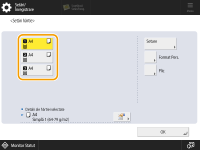
La încărcarea hârtiei cu format standard, formatul hârtiei este detectat automat.
Sursele de hârtie sunt reprezentate, corespunzător, de următoarele pictograme. Rețineți că indicațiile privind sursa hârtiei diferă în funcție de opțiunile instalate.
 : sertar de hârtie superior
 : sertar de hârtie median
 : sertar de hârtie inferior
: sertar de hârtie superior: sertar de hârtie median: sertar de hârtie inferior
Dacă formatul de hârtie afişat este diferit de cel al hârtiei încărcate, este posibil ca hârtia să nu fie încărcată corect. Încărcaţi din nou hârtia.
În cazul în care se afişează <Prsnlzat> chiar dacă s-a încărcat hârtie cu formatul standard, apăsaţi <Format Personalizat> <Anulare setări>. Se va afişa formatul corect.
<Anulare setări>. Se va afişa formatul corect.  Când încărcaţi hârtie de format personalizat
Selectaţi formatul hârtiei încărcate în sertarul pentru hârtie.
1 | Selectaţi sertarul în care se încarcă hârtie şi apăsaţi <Format Personalizat>. |
2 | Specificaţi lungimea părţii <X> şi a părţii <Y>. |
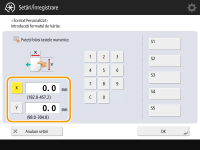
Apăsaţi <X> sau <Y> pentru a introduce lungimea fiecărei părţi utilizând tastele numerice. Dacă înregistraţi formatul de hârtie pe care îl utilizaţi frecvent pe butoanele <S1> – <S5>, puteţi să le apelaţi cu o singură atingere. Înregistrarea unui format liber de hârtie (format personalizat) | |
3 | Apăsați <OK>. |
Când încărcaţi plicuri
Specificați tipul plicurilor încărcate în sertarul pentru hârtie.
1 | Selectaţi sertarul pentru hârtie în care se încarcă plicurile şi apăsaţi <Plic>. |
2 | Selectaţi tipul plicurilor încărcate în sertarul pentru hârtie. 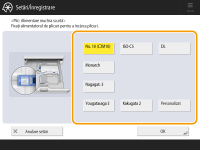  Dacă tipul de plicuri nu este corect setat, va apărea un blocaj de hârtie.  Când utilizați plicuri cu dimensiuni personalizate, apăsați <Personalizat> <Următorul> introduceți dimensiunile plicului. Apăsați <X> sau <Y> utilizați tastele numerice pentru a introduce lungimea dimensiunii respective. |
3 | Apăsați <OK>. |
5
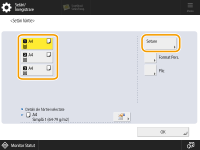
Selectaţi sursa în care se încarcă hârtie şi apăsaţi <Setare>.
6
Selectaţi tipul de hârtie şi apăsaţi <OK>.
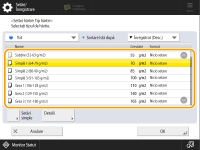
Dacă tipul hârtiei pe care aţi încărcat-o nu este listat pe ecranul de setări detaliate, puteţi să îl înregistraţi în lista de tipuri de hârtie. Setări de gestionare a tipurilor de hârtie
În timp ce înregistrați tipul de hârtie personalizat pentru o sursă de hârtie, setările tipului de hârtie sunt protejate și nu puteți modifica informațiile detaliate pentru tipul de hârtie personalizat sau nu puteți șterge tipul de hârtie personalizat din <Setări gestionare tipuri hârtie> în <Preferinţe> (Setări/Înregistrare).
De asemenea, puteți selecta tipul de hârtie din ecranul de setări simple apăsând <Setări simple>.
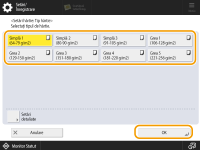
7
Apăsați <OK>.
8
Modificaţi eticheta pentru formatul de hârtie a sertarului pentru hârtie dacă este necesar. Ataşarea etichetei corespunzătoare dimensiunii hârtiei