
Corecţia de spaţiu alb
Când o zonă cu culori intense, identice cu cele ale zonei semitonale, este copiată sau imprimată imediat după o zonă semitonală, poate apărea un spațiu alb între imagini. Acest mod se poate utiliza pentru a elimina spaţiul alb dintre cele două zone.
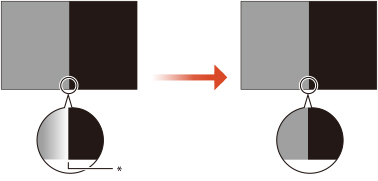
* Spațiu alb
|
Utilizatorii, cu excepția administratorilor, nu trebuie să modifice setările. Pentru instrucțiuni privind modificarea setărilor, contactați distribuitorul sau reprezentantul de service. |
1
Apăsați  (Setări/Înregistrare)
  <Reglare/Întreţinere> <Reglare calitatea imaginii> <Corectare spaţiu alb>
(Setări/Înregistrare) <Reglare/Întreţinere> <Reglare calitatea imaginii> <Corectare spaţiu alb>2
Apăsaţi <-> sau <+> pentru a modifica valoarea de setare la 1 sau 2 apăsați <OK>.
apăsați <OK>.Detaliile fiecărui articol sunt indicate mai jos:
1 şi 2: Selectaţi pentru a elimina spaţiul alb. Dacă s-a selectat "1" ca valoare de setare, puteţi elimina spaţiul alb mai eficient decât cu "2". Cu toate acestea, imaginea are un aspect crestat sau densitatea imaginii tinde să fie luminoasă.
3: Aceasta este setarea implicită. Selectați când doriți să păstrați imaginea originală nemodificată.
4: Nu selectaţi în mod normal. Dacă selectați această valoare de setare, contactați distribuitorul sau reprezentantul de service.

Dacă selectaţi „1” sau „2” ca valoare de setare, imaginea ar putea avea un aspect crestat, densitate mai luminoasă sau dungi. Dacă pot apărea aceste rezultate de imprimare, puteți suprima spaţiul alb prin specificarea setărilor modelului de cuantizare - consultați Setări de cuantizare, în loc să specificaţi corecţia de spaţiu alb. Pentru mai multe informații, contactați dealerul sau reprezentantul dumneavoastră de service.
3
Efectuaţi reglarea automată a gradaţiei.
Pentru mai multe informaţii despre reglarea automată a gradaţiei, consultaţi Ajustarea gradaţiei
|
După modificarea setărilor, asigurați-vă că efectuați mai întâi reglarea automată a gradației, apoi reglarea balansului de culori, deoarece balansul de culori poate deveni instabil. |