
Hârtia se blochează în POD Deck Lite XL-A (opțional)
Verificaţi locaţia blocajului de hârtie de pe ecran şi urmaţi procedura de mai jos pentru a scoate hârtia.
|
„POD Deck Lite XL-A” este atașat la unitatea principală. Dacă „POD Deck Lite XL-A” este atașat la „Multi-drawer Paper Deck-E” sau la „POD Deck-F”, consultați Când sursele opționale de hârtie sunt atașate la Multi-drawer Paper Deck-E sau Când sursele opționale de hârtie sunt atașate la POD Deck-F. |
1
Verificați dacă hârtia este blocată la conexiunea dintre „POD Deck Lite XL-A” și unitatea principală.
 | Apăsaţi pe levierul de eliberare. |
 | Îndepărtaţi „POD Deck Lite XL-A” de unitatea principală. 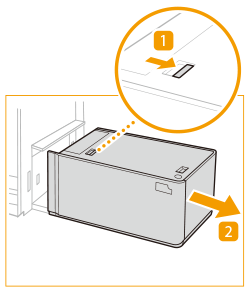 |
 | Dacă hârtia este blocată în „POD Deck Lite XL-A”, trageți-o ușor în direcția săgeții. 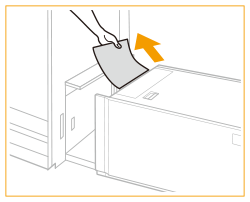 |
 | Dacă hârtia este blocată în unitatea principală, trageţi-o uşor afară în direcţia săgeţii. 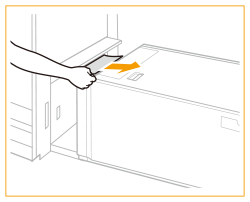 |
 | Conectaţi „POD Deck Lite XL-A” la unitatea principală. Asigurați-vă că magazia de hârtie este conectată corect la aparat. Dacă mesajul de blocaj de hârtie nu mai este afișat după conectarea magaziei de hârtie, continuați operațiunea întreruptă sau continuați să eliminați blocajele de hârtie. |
 |
La reconectarea „POD Deck Lite XL-A” la unitatea principală, aveţi grijă să nu vă prindeţi degetele, fiindcă se pot produce vătămări corporale. |
2
Verificați dacă hârtia este blocată în compartimentul pentru hârtie al „POD Deck Lite XL-A”.
| Apăsaţi butonul de deschidere. |
| Deschideţi magazia de hârtie. Elevatorul interior coboară automat la poziţia de încărcare a hârtiei. 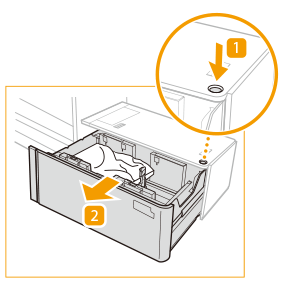  Este posibil ca magazia de hârtie să nu poată fi deschisă dacă aparatul se află în modul de repaus. Anulați modul Repaus înainte de a deschide magazia de hârtie. |
| Verificaţi dacă hârtia s-a blocat. Dacă un document este blocat, trageţi-l uşor în direcţia săgeţii. 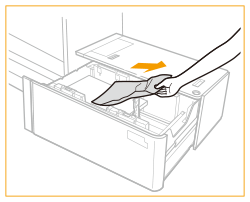 Verificați cu atenție, deoarece hârtia poate fi blocată într-un loc greu vizibil. |
| Închideţi cu grijă magazia de hârtie. |
Urmaţi în continuare instrucţiunile de pe ecran pentru a continua operaţiunea întreruptă sau continuaţi deblocarea hârtiei.