
Încorporarea textului invizibil (filigran de siguranţă forţat)
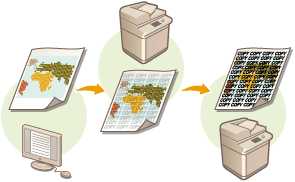
Când funcția Filigran securizat forțat este activată, aparatul încorporează în mod forțat text invizibil, cum ar fi „CONFIDENTIAL” sau „TOP SECRET” în fundalul documentelor imprimate sau copiate. Textul încorporat devine vizibil atunci când documentele sunt copiate, avertizând utilizatorii cu privire la duplicarea neautorizată sau riscul de scurgere de informații. Utilizați această funcție pentru a descuraja copierea documentelor care conțin informații personale sau sensibile. Pentru configurarea acestor setări sunt necesare privilegii de Administrator sau de DeviceAdmin.
1
Apăsați  (Setări/Înregistrare).
(Setări/Înregistrare).2
Apăsați <Setări funcţie>  <Comun> <Setări tipărire> <Setări filigran de siguranţă> <Filigran de siguranţă forţat>.
<Comun> <Setări tipărire> <Setări filigran de siguranţă> <Filigran de siguranţă forţat>. 3
Selectați funcțiile pentru care este activată opțiunea Filigran de siguranţă forţat.
Apăsați <Setare> pentru funcțiile pentru care doriți să utilizați opțiunea Filigran de siguranţă. Când opțiunea <Setare> este selectată pentru <Acces. fişiere stocate>, filigranul de siguranţă este încorporat în fișierele stocate atunci când acestea sunt imprimate.
4
Specificați textul pe care doriți să îl încorporați.
Selectați unul dintre elementele descrise mai jos pentru a-l încorpora ca text de filigran.
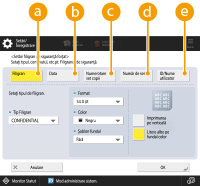
 <Filigran>
În lista derulantă <Tip Filigran>, selectați textul pe care doriți să îl încorporați. Dacă doriți să încorporați propriul text, selectați <Prsnlzat>, apăsați <Introducere> și introduceți textul dorit.
 <Data>
Încorporați data la care s-a realizat imprimarea sau copierea. Selectați formatul de afișare în lista derulantă <Format dată>.
 <Numerotare set copii>
Puteți încorpora un număr de control din cinci cifre în fundal numai atunci când este specificată numerotarea setului de copii pentru imprimări sau copii. Pentru fiecare set este încorporat un număr de control separat. Introduceți primul număr de control în <Număr Pornire>.
 <Număr de serie>
Încorporați numărul de serie al aparatului.
 <ID/Nume utilizator>
Încorporați numele sau ID-ul de departament al utilizatorului conectat. Filigranul „CONFIDENTIAL” este încorporat dacă gestionarea utilizatorilor nu este efectuată pentru utilizatori individuali sau ID-uri de departament.
5
Configuraţi setările de imprimare, apoi apăsaţi <OK>.
Setați stilul textului.
Pentru a adăuga un model de fundal, cum ar fi buline sau grilă, selectați modelul dorit în lista derulantă <Şablon fundal>.
Pentru a roti textul și a-l imprima pe lateral, apăsați <Imprimarea pe verticală>.
Pentru a imprima text alb pe un fundal colorat, apăsați <Litere albe pe fundal color>.
6
Apăsați <OK>.
Dacă doriți să configurați opțiunea Filigran de siguranţă pentru funcții suplimentare, reveniți la pasul 3.
|
Puteți regla densitatea filigranului și a fundalului. După ce apăsați <Setări filigran de siguranţă> în etapa 2, imprimați o foaie de probă din <Reglare contrast Fundal/Caractere>. Examinați foaia și apăsați  / / pentru a regla corespunzător. pentru a regla corespunzător.De asemenea, puteți seta modul Filigran securizat atunci când imprimați din driverul imprimantei. <Filigran de siguranţă driver imprimantă> |