Colaţionare
Documentele imprimate sunt colaţionate în seturi aranjate în ordinea paginilor din document.
Staple Finisher-AC/Booklet Finisher-AC
Prin instalarea dispozitivului „Staple Finisher-AC” sau „Booklet Finisher-AC”, aveţi posibilitatea să utilizaţi următoarele funcţii de finisare.
Grupare
Toate documentele imprimate ale aceleiaşi pagini din documentul original sunt grupate împreună în seturi.
Toate documentele imprimate ale aceleiaşi pagini din documentul original sunt grupate împreună în seturi.
Decalare
Fiecare grup de pagini imprimate este scos cu orientare alternativă.
Fiecare grup de pagini imprimate este scos cu orientare alternativă.
Capsare + Colaţionare
Documentele imprimate sunt aranjate în seturi aranjate în ordinea paginilor şi capsate (În colţ/Dublu). Puteți plia și capsa documentele imprimate folosind „Booklet Finisher-AC”.
Documentele imprimate sunt aranjate în seturi aranjate în ordinea paginilor şi capsate (În colţ/Dublu). Puteți plia și capsa documentele imprimate folosind „Booklet Finisher-AC”.
Capsare + Grupare
Toate documentele imprimate ale aceleiaşi pagini din documentul original sunt grupate împreună în seturi şi capsate (În colţ/Dublu).
Toate documentele imprimate ale aceleiaşi pagini din documentul original sunt grupate împreună în seturi şi capsate (În colţ/Dublu).
Fără capsare
Documentele sunt pliate şi legate fără utilizarea capselor. Puteţi desface cu uşurinţă hârtia apăsând pe partea plisată cu degetele. Această funcţie este utilă pentru economisirea capselor şi, de asemenea, pentru legarea rapidă a paginilor imprimate.
Documentele sunt pliate şi legate fără utilizarea capselor. Puteţi desface cu uşurinţă hârtia apăsând pe partea plisată cu degetele. Această funcţie este utilă pentru economisirea capselor şi, de asemenea, pentru legarea rapidă a paginilor imprimate.
 |
Pentru informaţii despre formatele de hârtie ce pot fi utilizate pentru funcţia Fără capsare, consultaţi Staple Finisher-AC și Booklet Finisher-AC. Pentru informaţii despre funcţiile sau hârtia care nu pot fi utilizate pentru funcţia Fără capsare, consultaţi Restricții privind combinațiile de funcții de copiere. În funcţie de poziţia de capsare, următoarele sunt indisponibile. Formate mixte de hârtie Pliere-Z În funcţie de mediul de utilizare şi de tipul hârtiei, partea plisată poate fi despărţită uşor. |
Capsare manuală
Puteţi capsa manual hârtia imprimată prin introducerea acesteia în fantă. Ca exemplu de utilizare, puteţi îndepărta capsele de pe document, puteţi să îl copiaţi sau să îl scanaţi, apoi puteţi recapsa documentul.
Puteţi capsa manual hârtia imprimată prin introducerea acesteia în fantă. Ca exemplu de utilizare, puteţi îndepărta capsele de pe document, puteţi să îl copiaţi sau să îl scanaţi, apoi puteţi recapsa documentul.
Pliere pe mijloc (numai Booklet Finisher-AC)
Documentele imprimate sunt pliate la jumătate din dimensiune. Se pot plia până la trei foi simultan.
Documentele imprimate sunt pliate la jumătate din dimensiune. Se pot plia până la trei foi simultan.
SFATURI |
Dacă instalați „2/3 Hole Puncher Unit-A”, „2/4 Hole Puncher Unit-A” sau „4 Hole Puncher Unit-A” în „Staple Finisher-AC” sau „Booklet Finisher-AC”, puteți să perforați orificii în documentele imprimate. |
Vedere exterioară
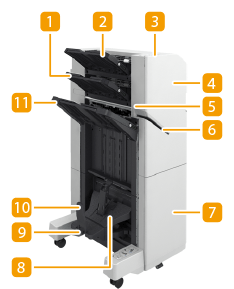 | 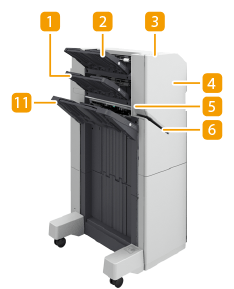 | |
Booklet Finisher-AC | Staple Finisher-AC |
 Tava B
Paginile imprimate sunt evacuate în această tavă. Puteți specifica funcțiile pentru care este utilizată tava configurând <Setări tavă de ieşire>. <Output Tray Settings> *
 Tava A
Paginile imprimate sunt evacuate în această tavă. Puteți specifica funcțiile pentru care este utilizată tava configurând <Setări tavă de ieşire>. <Output Tray Settings> *
 Butonul de capsare
Apăsaţi acest buton când capsaţi manual hârtia (Capsare manuală). De asemenea, puteţi capsa hârtia fără a apăsa acest buton. Puteţi specifica perioada de timp pentru capsarea hârtiei după introducerea acesteia. <Reglare acţiune>  <Interval până la începerea capsării în Modul capsare> *
<Interval până la începerea capsării în Modul capsare> * Capac frontal (superior)
Deschideţi pentru a debloca hârtia, pentru a debloca toate capsele din capsator sau pentru a înlocui cartuşul de capse. Dacă este instalat „2/3 Hole Puncher Unit-A”, „2/4 Hole Puncher Unit-A” sau „4 Hole Puncher Unit-A”, deschideți pentru a elimina deșeurile de perforare.
 Finisher Jogger Kit-A (opțional)
Instalarea „Finisher Jogger Kit-A” permite alinierea marginilor foilor de hârtie de ieșire.
 Fantă
Fantă
Introduceţi hârtia pentru capsarea manuală a acesteia. Puteţi specifica perioada de timp pentru capsarea hârtiei după introducerea acesteia.
 Capac frontal (inferior) (numai Booklet Finisher-AC)
Deschideți pentru a îndepărta hârtia blocată, pentru a elimina o agrafă blocată sau pentru a înlocui cartușul de agrafe din unitatea de legare pe mijloc.
 Tavă de broșuri (numai Booklet Finisher-AC)
Documentele imprimate legate pe mijloc sunt scoase în această tavă.

În cazul în care coborâți ghidajul tăvii de broșuri, puteți elimina limita numărului de seturi de copii de ieșire care pot rămâne în tavă. Cu toate acestea, în acest caz, trebuie să împiedicați căderea foilor de ieșire pe podea, de exemplu, prin amplasarea unei cutii pentru a colecta foile căzute într-un loc adecvat.
 Levier de deblocare (numai Booklet Finisher-AC)
Trageți levierul în jos pentru a debloca opritorul de hârtie.
 Opritor de hârtie (numai Booklet Finisher-AC)

Când coborâți opritorul de hârtie, trageți în jos levierul de deblocare. În cazul în care coborâți opritorul de hârtie fără a trage în jos levierul de deblocare, opritorul de hârtie se poate deteriora.
Coborâți opritorul de hârtie pentru a anula restricția privind numărul de copii de legare carte și imprimați în mod continuu. Acest lucru este util atunci când imprimați frecvent în cantități mari. Cu toate acestea, asigurați-vă că pregătiți o cutie de recepție pentru a preveni împrăștierea hârtiei de ieșire pe podea.
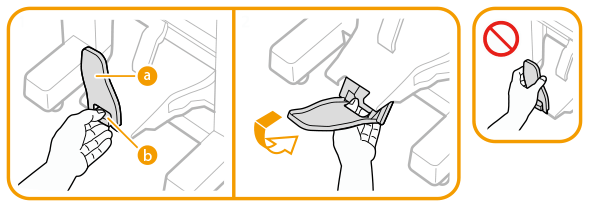
 Opritor hârtie
 Levier de deblocare
 Tava C
Paginile imprimate sunt evacuate în această tavă. Puteți specifica funcțiile pentru care este utilizată tava configurând <Setări tavă de ieşire>. <Output Tray Settings> *
 |
Când echipamentul „Long Sheet Tray-B” este atașat la tava universală, atașați tava de ieșire cu extensie la tava de ieșire C. |
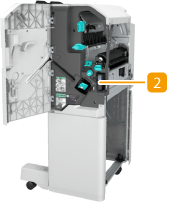
Vedere interioară
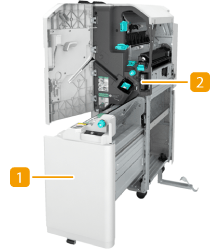 |  | |
Booklet Finisher-AC | Staple Finisher-AC |
Unitate de legare pe mijloc (numai Booklet Finisher-AC)
Trageți pentru a elimina hârtia blocată sau pentru a elimina un blocaj de capse din unitatea de legare pe mijloc sau pentru a înlocui cartuşul de capse.
Tava pentru deşeuri de perforare (Când este montat 2/3 Hole Puncher Unit-A, 2/4 Hole Puncher Unit-A sau 4 Hole Puncher Unit-A.)
Trageți pentru a evacua deșeurile de perforare. Eliminarea deșeurilor de perforare (Staple Finisher-AC/Booklet Finisher-AC)
Selectarea poziţiei de capsare
Pentru a finisa cu capsatorul, trebuie să selectaţi poziţia de capsare, acordând atenţie orientării documentului original.
NOTĂ |
Pentru procedura de finisare cu un capsator, consultaţi Finisarea cu capsator. |
 Capsarea într-unul din colţurile hârtiei (În colţ)
Examinaţi figurile următoare pentru a selecta poziţia capsei.
Capsare în partea dreaptă de sus a hârtiei în orientare portret
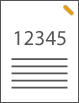
Când aşezaţi originale de dimensiune A4-
Alimentator | Platoul din sticlă | ||
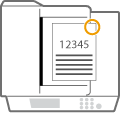 | 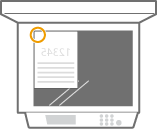 |
selectaţi <Dreapta sus>
Când aşezaţi originale de dimensiune A3-
Alimentator | Platoul din sticlă | ||
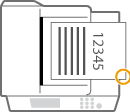 | 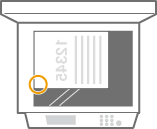 |
selectaţi <Dreapta jos>
Capsare în partea stângă de sus a hârtiei în orientare portret
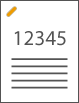
Când aşezaţi originale de dimensiune A4-
Alimentator | Platoul din sticlă | ||
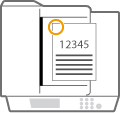 | 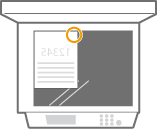 |
selectaţi <Stânga sus>
Când aşezaţi originale de dimensiune A3-
Alimentator | Platoul din sticlă | ||
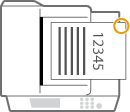 | 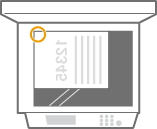 |
selectaţi <Dreapta sus>
Capsare în partea dreaptă de sus a hârtiei în orientare peisaj
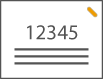
Alimentator | Platoul din sticlă | ||
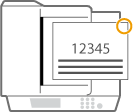 | 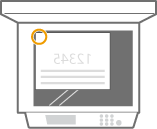 |
selectaţi <Dreapta sus>
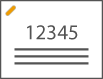
Capsare în partea stângă de sus a hârtiei în orientare peisaj
Alimentator | Platoul din sticlă | ||
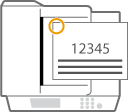 | 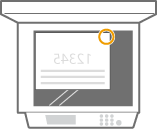 |
selectaţi <Stânga sus>
Capsarea în două locuri dintr-o zonă de margine a hârtiei (Dublă)
Examinaţi figurile următoare pentru a selecta poziţia capsei.
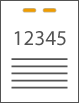
Capsarea pe marginea de sus a hârtiei în orientare portret
Alimentator | Platoul din sticlă | ||
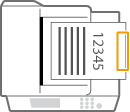 | 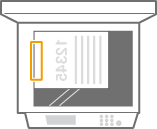 |
selectaţi <Dreapta>
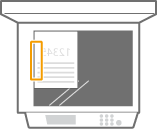
Capsarea pe marginea din stânga a hârtiei în orientare portret

Când aşezaţi originale de dimensiune A4-
Alimentator | Platoul din sticlă | ||
 | 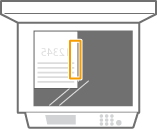 |
selectaţi <Stânga>
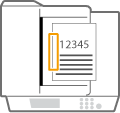
Capsarea pe marginea din dreapta a hârtiei în orientare portret

Când aşezaţi originale de dimensiune A4-
Alimentator | Platoul din sticlă | ||
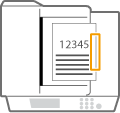 |  |
selectaţi <Dreapta>
Capsarea pe marginea din stânga a hârtiei în orientare peisaj
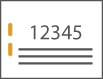
Alimentator | Platoul din sticlă | ||
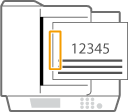 | 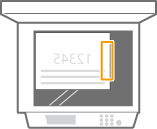 |
selectaţi <Stânga>
Capsarea pe marginea din dreapta a hârtiei în orientare peisaj
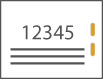
Alimentator | Platoul din sticlă | ||
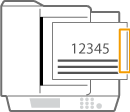 | 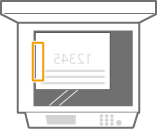 |
selectaţi <Dreapta>
Legarea hârtiei prin plisare fără a utiliza capse (În colţ)
Consultaţi figurile următoare pentru a selecta poziţia de plisare atunci când pentru hârtie se utilizează plisarea şi nu capsarea.
Capsare în partea dreaptă de sus a hârtiei în orientare portret
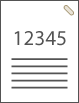
Când aşezaţi originale de dimensiune A4-
Alimentator | Platoul din sticlă | ||
| |
selectaţi <Dreapta sus>
Când aşezaţi originale de dimensiune A3-
Alimentator | Platoul din sticlă | ||
| |
selectaţi <Dreapta jos>
Capsare în partea stângă de sus a hârtiei în orientare portret
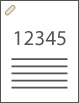
Când aşezaţi originale de dimensiune A4-
Alimentator | Platoul din sticlă | ||
| |
selectaţi <Stânga sus>
Când aşezaţi originale de dimensiune A3-
Alimentator | Platoul din sticlă | ||
| |
selectaţi <Dreapta sus>
Capsare în partea dreaptă de sus a hârtiei în orientare peisaj
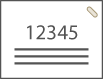
Alimentator | Platoul din sticlă | ||
| |
selectaţi <Dreapta sus>
Capsare în partea stângă de sus a hârtiei în orientare peisaj
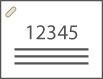
Alimentator | Platoul din sticlă | ||
| |
selectaţi <Stânga sus>
Capsare manuală
1 | Introduceți teancul de hârtie dorit în fanta din dispozitivul de finisare cu capse sau dispozitivul de finisare pentru broșuri. Introduceţi direct în fantă colţul teancului de hârtie în locul în care doriţi să fie capsat, cu faţa hârtiei orientată în jos. Când teancul de hârtie este detectat, butonul de capsare începe să clipească şi se efectuează capsarea automată. 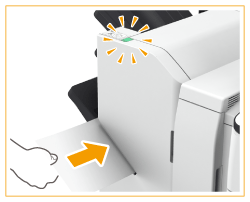  Puteţi seta timpul, în secunde, care trebuie să treacă înainte de efectuarea capsării. <Interval până la începerea capsării în Modul capsare> Puteţi efectua capsarea fără să aşteptaţi timpul de începere specificat pentru capsare. În timp ce ţineţi teancul de hârtie cu o mână, folosiţi cealaltă mână pentru a apăsa butonul de capsare. 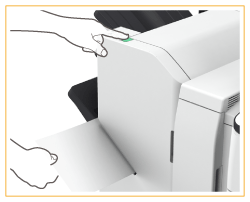 |
2 | Trageţi afară teancul de hârtie. Aşteptaţi ca butonul de capsare să se stingă, apoi scoateţi teancul de hârtie. |
|
Nu puteţi efectua capsarea manuală în timp ce hârtia imprimată continuă să iasă. |
Perforarea găurilor (Când este montat „2/3 Hole Puncher Unit-A”, „2/4 Hole Puncher Unit-A” sau „4 Hole Puncher Unit-A”.)
Consultați ilustrațiile următoare pentru a amplasa originalul astfel încât găurile de perforator să fie amplasate în pozițiile dorite.
Efectuarea găurilor de perforator pe marginea din stânga a hârtiei în orientare portret

Când aşezaţi originale de dimensiune A4-
Alimentator | Platoul din sticlă | ||
| |
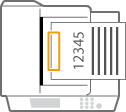
Efectuarea găurilor de perforator pe marginea din sus a hârtiei în orientare portret
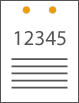
Alimentator | Platoul din sticlă | ||
 | 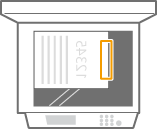 |
Efectuarea găurilor de perforator pe marginea din stânga a hârtiei în orientarea peisaj
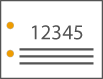
Alimentator | Platoul din sticlă | ||
| |
|
Pentru informaţii despre ieșire, consultaţi Atenționare la scoaterea hârtiei la dispozitivul de finisare/stivuitor. Pentru informaţii despre formatele de hârtie ce pot fi utilizate pentru capsare, legare pe mijloc, perforare și pliere pe mijloc, consultaţi Staple Finisher-AC și Booklet Finisher-AC. Pentru a înlocui cartuşul de capse de la unitatea de capsare sau unitatea de legare la mijloc, consultaţi Încărcarea capselor (Opţional). Pentru modul de deblocare a hârtiei sau a capselor, consultaţi Eliminarea blocajelor de hârtie şi Deblocarea capselor (Opţional). În funcţie de timpul hârtiei, nu se poate realiza numărul maxim de foi ce se pot lega. În acest caz, schimbaţi tipul hârtiei sau reduceţi numărul de foi de legat. Colaţionare şi grupareDacă selectaţi <Decalaj> în combinaţie cu funcţia de colaţionare sau de grupare, este mutat fiecare grup de documente imprimate. Tăvile de ieșire se deplasează în jos pe măsură ce se acumulează teancurile de hârtie de ieșire. Când o tavă de ieşire ajunge la limita de stivuire, imprimatele următoare sunt trimise automat în următoarea tavă disponibilă. Dacă toate tăvile disponibile au ajuns la limita de stivuire, imprimarea se opreşte. Scoateți toată hârtia de ieșire din tăvi pentru a relua imprimarea. CapsatoareCând utilizaţi modul Capsare, nu îndepărtaţi teancul de hârtie din tava de ieşire în timpul lucrării. Scoateţi teancul de hârtie la finalizarea lucrării. Dacă se afişează mesajul <Încărcaţi capse în unitatea de capsare.>, au fost utilizate aproape toate capsele. Pentru a continua, înlocuiţi cartuşul de capse. Dacă o tavă ajunge în poziția limită inferioară, imprimarea se oprește temporar. Scoateți toată hârtia de ieșire din tavă pentru a relua imprimarea. Legare pe mijlocPrecizia îndoiturilor poate varia în funcţie de tipul hârtiei şi de numărul de coli. |