
Verificarea stării şi a istoricului de imprimare
Puteţi să verificaţi starea de aşteptare pentru lucrările de imprimare şi dacă în timpul imprimării a survenit sau nu o eroare. De asemenea, sunt posibile operaţii precum imprimarea unui document înaintea altor documente şi temporară sau anularea imprimării.
|
Când se utilizează gestionarea autentificărilor personale, puteţi să restricţionaţi dreptul unor utilizatori de a efectua operaţii cu lucrările altor utilizatori, pe ecranul <Monitor Statut>. <Restricţionare Acces la Lucrările altor Utilizatori> |
1
Apăsaţi  (Monitor de stare).
(Monitor de stare).2
Apăsaţi <Lucrare>  <Statut lucrare>.
<Statut lucrare>.Pentru a afişa numai documentele care să fie imprimate, selectaţi din lista derulantă <Tipărire> din partea din dreapta sus a ecranului.
3
Verificaţi starea.
Dacă apăsaţi <Detalii> după selectarea unui document, aveţi posibilitatea să anulaţi imprimarea, să verificaţi starea lucrării etc.
Dacă apăsaţi <Anulare> după selectarea unui document, aveţi posibilitatea să anulaţi imprimarea.
Când apăsaţi <Imprimare cu întrer/priorit> după selectarea unui document, apar opţiunile <Întrerupere şi Tipărire> şi <Impr priorit>. Apăsaţi <Întrerupere şi Tipărire> pentru a suspenda o lucrare de imprimare în prelucrare şi a începe imediat imprimarea documentului selectat. Apăsaţi <Impr priorit> pentru a trece documentul selectat în partea de sus a listei de aşteptare şi a-l imprima după încheierea lucrării de imprimare în curs.
 |
Pentru a ignora o eroare şi a continua imprimarea, apăsaţi <Detalii> selectați un document <Ignor. eroare>.Pentru a forţa imprimarea oricărei lucrări neimprimate de la aparat, apăsaţi <Detalii> selectați un document <Alim. hârtie>.Nu puteţi să întrerupeţi o lucrare de imprimare întreruptă cu altă lucrare. Dacă încercaţi să întrerupeţi o lucrare de imprimare întreruptă, lucrarea este pornită după ce lucrarea curentă întreruptă este finalizată. |
Confirmarea imprimărilor în timpul imprimării
Acest mod vă permite să imprimați întregul set de imprimare sau o singură pagină într-o altă tavă de ieșire în timp ce imprimați o lucrare de copiere. Acest mod este util atunci când doriți să verificați ieșirea de mai multe ori, în timp ce realizați un număr mare de copii.
 |
<Probă imprimare> apare în timp ce realizați copii multiple în modul Colaționare, Decalare sau Capsare. <Probă imprim> poate fi utilizat atunci când este montat „Staple Finisher-AG”, „Booklet Finisher-AG” sau „High Capacity Stacker-J”. |
1
Apăsați <Probă imprim> pe ecranul Monitor statut/Anulare.
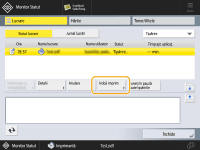
Modul Probă imprimare poate fi utilizat și în ecranul Monitor stare/Anulare.
2
Selectați <Toate paginile> sau <1 Pagină (Aleatoriu)> apăsați <Începe imprimarea>.
apăsați <Începe imprimarea>.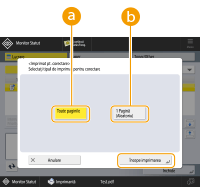
 <Toate paginile>: <Toate paginile>: | Imprimă întregul set de imprimare. |
 <1 Pagină (Aleatoriu)>: <1 Pagină (Aleatoriu)>: | Imprimă o pagină care urmează după pagina care se imprimă în prezent. Se imprimă o coală de hârtie, care include o pagină în cazul imprimării pe 1 față și două pagini în cazul imprimării pe 2 fețe. |
3
Verificați proba de ieșire.
Verificați proba scoasă la o altă tavă de ieșire.

Când imprimarea probei s-a finalizat, aparatul reia automat lucrarea. Dacă trebuie să reglați setările, apăsați <Anulare> sau  (Stop), apoi efectuați reglajele necesare.
(Stop), apoi efectuați reglajele necesare. |
Nu puteți selecta <Probă imprim> pentru lucrările următoare. O lucrare pentru care este setat modul Grupare sau Decalare + Grupare O lucrare care așteaptă să fie copiată sau pusă în pauză O lucrare care este în curs de copiere întreruptă O lucrare care este în curs de copiere a mostrelor O lucrare care este în curs de imprimare a probelor În cazul în care copia rămasă este ultima sau aproape ultima, nu puteți efectua o imprimare de probă selectând <Toate paginile>. Dacă paginile dintr-o copie sunt puține, este posibil să nu puteți realiza o imprimare de probă selectând <1 Pagină (Aleatoriu)>. Poate dura ceva timp până la generare, chiar dacă selectați <Probă imprim>. |
Verificarea istoricului de imprimare
Apăsaţi <Jurnal lucrări> pentru a afişa o listă cu documentele imprimate. Dacă un document este imprimat fără probleme, în coloana <Rezultat> se afişează <OK>. Dacă se afişează <NC>, arată că imprimarea a fost anulată sau că a survenit o eroare.
|
Pentru a vedea informaţiile detaliate, după selectarea unui document apăsaţi <Detalii>. Pentru a imprima o listă cu istoricul, apăsaţi <Tipărire listă>. |