Introducerea caracterelor
Pentru ecranele care necesită introduceri de date alfanumerice, introduceţi caracterele utilizând tastele de pe afişajul panoului tactil. Pentru a introduce numere, puteţi utiliza şi tastele numerice.
Exemplu: Modul <Carc. alfanumerice>
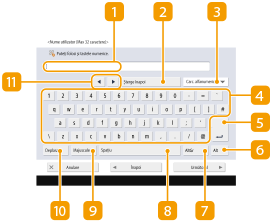
 Câmp cu introducere de caractere
Caracterele introduse sunt afişate.
 Butonul <Şterge înapoi>
Cu fiecare apăsare a butonului puteţi şterge, unul câte unul, câte un caracter din stânga cursorului.

Dacă un caracter pe care doriţi să îl ştergeţi nu se află la stânga cursorului, apăsaţi  sau
sau  (
( ) pentru a muta cursorul.
sau () pentru a muta cursorul.Dacă doriţi să ştergeţi toate caracterele introduse, apăsaţi  (Golire) de pe panoul de control.
(Golire) de pe panoul de control. Butonul Mod introducere
Selectaţi modul de introducere din lista verticală.
<Carc. alfanumerice> | Modul de introducere caractere alfanumerice |
<Simbol> | Modul de introducere simboluri |
Este posibil ca selectarea modului de introducere să nu fie permisă, deoarece tipul de caractere pe care le introduceți este predeterminat pentru anumite ecrane.
 Buton de introducere a caracterelor
Aspectul tastaturii este similar cu cel de la un computer.
 Butonul Enter
Apăsaţi pentru a începe o nouă linie.
 Butonul <Alt>
Apăsaţi pentru a afişa numai tastele numerice.
 Butonul <AltGr>
Apăsaţi pentru a afişa caracterele cu marcaje de accente.
 Butonul <Spaţiu>
Apăsaţi pentru a introduce un spaţiu.
 Butonul <Majuscule>
Apăsaţi pentru a introduce majuscule.
 Butonul <Deplasare>
Apăsaţi pentru a introduce majuscule sau simboluri.
Butonul Cursor
Mutaţi cursorul în câmpul de introducere.
 |
Când se afişează taste numericeCând se afișează <  Puteţi folosi taste numerice.>, puteți introduce valori numerice folosind tastele numerice. Puteţi folosi taste numerice.>, puteți introduce valori numerice folosind tastele numerice.Exemplu: Ecranul setării <Ştergere pagină> 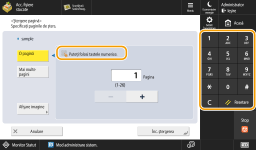 Când se afișează < Introduceţi cu tastele numerice.>, numai tastele numerice pot fi utilizate pentru introducerea numerelor. |