Selectarea imprimării color şi a imprimării alb-negru
 | Puteţi să selectaţi un mod de culoare pentru imprimare. De exemplu, acest lucru vă permite să economisiţi toner imprimând documentele originale color în alb-negru sau imprimând tichetele cu o singură culoare, cum ar fi roşu sau albastru pentru a indica data la care sunt distribuite. |
1
Apăsaţi <Acces.fişiere stocate>. Ecranul <Acasă>
2
Selectați o căsuță poștală, selectați fișierul pe care doriți să îl imprimați și apăsați <Tipărire>.
3
Apăsați <Select. culoare>.
4
Selectaţi culoarea în care se va imprima.
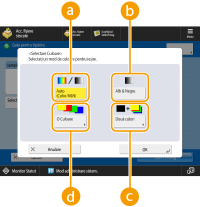
 <Auto (Color/A&N)>
Detectează automat culoarea documentului original. Paginile color sunt imprimate în patru culori (CMYK), iar paginile alb-negru sunt imprimate doar în negru (K).
 <Alb & Negru>
Imprimă doar în negru (K), indiferent de culoarea documentului original.
 <Două culori>
Imprimă în negru şi în culoarea pe care o specificaţi. Selectaţi <Roşu>, <Verde>, <Albastru>, <Galben>, <Magenta> sau <Cyan>.

Puteţi să setaţi dacă să se înlocuiască o culoare cromatică diferită de culoarea specificată (sau o culoare aproximativă) cu negru sau culoarea specificată. <Conversie cul. cu Anumită culoare pt. Impr. două cul.>
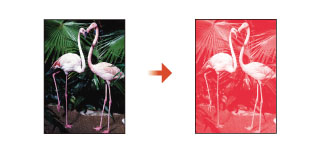
 <O Culoare>
Imprimă numai în culoarea pe care o specificaţi. Selectaţi <Roşu>, <Verde>, <Albastru>, <Galben>, <Magenta> sau <Cyan>.
Exemplu: În cazul în care imprimați cu roşu
5
Apăsați <OK>.

Când este setat modul Auto (Color/A&N), imprimatele în alb-negru sunt scoase la ieșire cu viteza imprimatelor color.
Dacă un document alb-negru este imprimat în modul <Policrom>, <O Culoare> sau <Două culori>, se consideră a fi un imprimat color.