Realizarea broşurilor (imprimarea broşurilor)
 | Puteţi să setaţi aspectul paginii imprimate, astfel încât din colile imprimate să se obţină o broşură atunci când sunt îndoite la mijloc. Utilizarea opțiunilor vă permite să procesați automat operațiuni precum plierea la jumătate și capsarea în pliu (legare pe mijloc). Echipamente opţionale |
 |
HârtieExistă restricţii privind hârtia care poate fi utilizată pentru această funcţie. Reţineţi următoarele. Pentru informaţii privind restricţiile privind hârtia pentru fiecare opţiune, consultaţi Specificații hardware. În funcţie de dimensiunea şi tipul hârtiei, imprimarea broşurilor poate fi indisponibilă. Numărul de coli care pot fi imprimate folosind legarea pe mijloc este limitat. Există limitări privind hârtia care poate fi utilizată pentru paginile de conţinut şi de copertă. |
1
Apăsaţi <Acces. fişiere stocate>. Ecranul <Acasă>
2
Selectați o căsuță poștală, selectați fișierul pe care doriți să îl imprimați și apăsați <Tipărire>.
3
Apăsați <Modificare Setări Imprim.> și <Opţiuni>.
4
Apăsați <Broşură>.
5
Apăsați <Scanare broşură>.

Când copiaţi un document original care este deja în format de broşură, precum unul imprimat de la aparat utilizând copierea broşurilor, apăsaţi <Nu scanaţi broşura>.
6
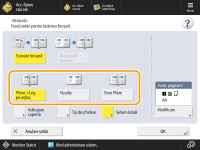
Selectați modul de legare a broșurii.
7
Setaţi dimensiunea documentului original şi dimensiunea de ieşire.
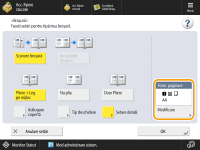
Apăsaţi <Modificare> din <Form. paginare> şi selectaţi dimensiunea hârtiei pentru broşură.
8
<Ad. copertă>  Specificaţi setările pentru copertă şi apăsaţi <OK>.
Specificaţi setările pentru copertă şi apăsaţi <OK>.Selectaţi dacă se va imprima pe copertă şi pe coperta spate.
Apăsaţi <Modificare> din <Format hârtie> şi selectaţi dimensiunea hârtiei pentru copertă şi sursa de hârtie.
Aveţi grijă să utilizaţi aceeaşi dimensiune de hârtie pentru paginile de copertă şi conţinut.
Dacă utilizaţi hârtie grea pentru copertă, se poate să nu aveţi posibilitatea să imprimaţi chiar dacă selectaţi <Tipărire>, în funcție de grosimea hârtiei. Pentru mai multe informații, consultați Hârtie admisibilă.
9
<Tip deschidere> Selectaţi tipul de deschidere şi apăsaţi <OK>.
Selectaţi tipul de deschidere şi apăsaţi <OK>.10
Apăsaţi <Setare detalii> şi specificaţi setările detaliate, după cum este necesar.
 Când numărul de pagini este mare
Când numărul de pagini este mare și broșura nu poate fi capsată, o puteți împărți în volume, astfel încât acestea să poată fi capsate.
1 | Apăsați <Broşură divizată>. |
2 | Introduceți numărul de pagini pe volum. |
3 | Apăsați <OK> <OK>. |
Când paginile interioare ies în afară după ce au fost pliate în jumătate
Dacă o stivă de hârtie este pliată la jumătate, paginile interioare ies în afară pe măsură ce numărul de pagini crește. Puteți corecta această deplasare a hârtiei. Pentru a utiliza această funcţie, sunt necesare produse opţionale.
Fără corecție | Cu corecție | |
 |  | |
Secțiunile roșii se deplasează | Secțiunile roșii sunt aliniate |
1 | Apăsați <Corecţie repoziţionare>. |
2 | Apăsaţi <Auto> sau <Manual>. Dacă selectați <Manual>, introduceți valoarea pentru corecție cu  / / . . |
3 | Apăsați <OK> <OK>. |
Dacă se afișează <Tăiere>, puteți tăia partea proeminentă pentru a alinia marginea broșurii.
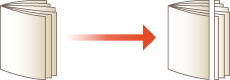
Dacă puteți selecta <Ajustare lăţime tăiere>, puteţi specifica poziția de tăiere.
La reglarea poziției pliului și a poziției capsei pentru legarea pe mijloc
Reglați poziția pliului și poziția capsei pentru legarea pe mijloc, astfel încât acestea să se afle în centrul hârtiei. Imprimați o pagină de testare, verificați starea actuală a poziției pliului și lățimea de deplasare pe pagina de testare, apoi efectuați reglarea.
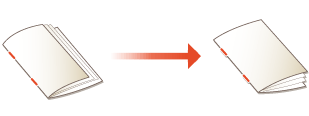
1 | Apăsați <Reglare poz. pliere legare pe mijloc/poz. cpsare> <Următorul>. |
2 | Selectați sursa de hârtie cu hârtia utilizabilă încărcată și apăsați <Începe imprimarea>. Se imprimă o pagină de test. |
3 | Selectați starea actuală a poziției pliului și setați lățimea de deplasare, apoi apăsați <Următorul>. Verificați starea actuală a poziției pliului și lățimea de deplasare pe pagina de testare. |
4 | Selectați starea actuală a poziției capselor și setați lățimea de deplasare. Verificați starea actuală a poziției capselor și lățimea de deplasare pe pagina de testare. |
5 | Apăsați <OK>. |
6 | Apăsați <Începe imprimarea> pentru a imprima din nou pagina de testare și pentru a verifica rezultatele ajustării. Pentru a încheia ajustarea fără a imprima pagina de testare, apăsați <Gata>. |
7 | Apăsați <Gata>. Dacă este necesară o ajustare suplimentară, apăsați <Reglare din nou> și repetați pașii 3-6. |
Reglarea poziției de pliere a hârtiei
Când ați selectat <Doar Pliere> în pasul 6, puteți schimba poziția de pliere din centru.

1 | Apăsați <Reglare poziţie pliere>. |
2 | Selectați hârtia pentru imprimare și introduceți poziția de pliere a hârtiei. |
3 | Apăsaţi <OK> <Închide> <OK>. |
Comprimarea cotorului broșurii cu legare pe mijloc
Acest mod permite compresia cotorului de broşură legată pe mijloc.

1 | Apăsați <Presare pe mijloc>. |
2 | Reglați forța de presare pe mijloc. |
3 | Apăsaţi <OK> <Închide> <OK>. |
11
Apăsați <OK> <Închide>.
<Închide>.12
Apăsați <Începe imprimarea>.
Începe imprimarea.