Finisarea cu capsator
 | Puteţi să legaţi fiecare copie cu capsatorul după o sortare sau grupare a documentelor imprimate. |
1
Apăsaţi <Acces.fişiere stocate>. Ecranul <Acasă>
2
Selectați o căsuță poștală, selectați fișierul pe care doriți să îl imprimați și apăsați <Tipărire>.
3
Apăsați <Modificare Setări Imprim.> și <Finisare>.
4
Selectaţi <Dispozitiv finisare> şi apăsaţi <Următorul>.
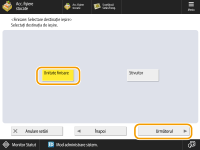
Acest ecran este afișat numai atunci când este instalat atât dispozitivul de finisare, cât și „High Capacity Stacker-J”. Dacă acest ecran nu este afișat, treceți la pasul următor.
5
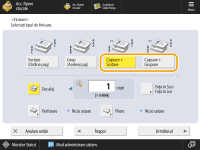
Selectaţi <Capsare + Sortare> sau <Capsare + Grupare> şi apăsaţi <Următorul>.
6
Selectați modul de capsare.
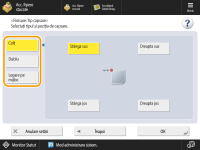
Pentru a capsa într-un singur loc, în colţul paginii, selectaţi <Colţ> pentru poziţia de capsare.

Pentru a capsa în două locuri pe partea laterală a paginii, selectaţi <Dublu> pentru poziţia de capsare.

Pentru a capsa în secțiunea în care hârtia este pliată la jumătate, selectați <Legare pe mijloc>. În funcție de opțiune, puteți atașa o copertă sau modifica poziția de pliere. Când tăiați marginile colilor de la ieșire, puteți regla poziția de tăiere.

7
Apăsați <OK>.
8
Apăsați <Începe imprimarea>.
Începe imprimarea.
 |
În funcţie de funcţiile de finisare, este necesară instalarea dispozitivelor opţionale. Echipamente opţionale În funcţie de tipul de hârtie, nu puteţi utiliza funcţiile de finisare. Specificații hardware Puteţi să specificaţi procedura de efectuat când sunt prea multe coli de capsat simultan. <Acţiune la Prea multe foi pentru capsare> <Legare pe mijloc> poate fi setat numai dacă este setată opțiunea Imprimare pe 2 feţe. |