Ajustarea culorii
 | Reglaţi separat densitatea pentru galben, magenta, cyan, şi negru. |
1
Apăsaţi <Acces.fişiere stocate>. Ecranul <Acasă>
2
Selectați o căsuță poștală, selectați fișierul pe care doriți să îl imprimați și apăsați <Tipărire>.
3
Apăsați <Modificare Setări Imprim.>, <Opţiuni> și <Balanţă culori>.
4
Apăsaţi <-> sau <+> pentru fiecare culoare, pentru a regla balansul de culori.
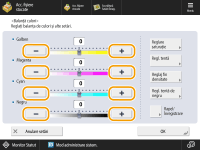 (Elementele afișate pe ecran pot diferi în funcție de modelul și opțiunile dvs.) |
5
Efectuați alte ajustări.
 Dacă apar patru setări (<Reglare saturaţie>, <Reglare tentă>, <Reglaj fin densitate>, <Reglare tentă de negru>)
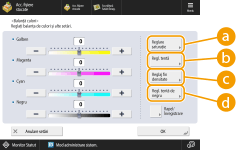
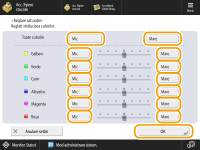
 <Reglare saturaţie>
Pentru a seta saturația pentru toate culorile, utilizați butonul <Mic> sau <Mare> pentru <Toate culorile>. Pentru a seta fiecare culoare separat, utilizați butonul <Mic> sau <Mare> pentru fiecare culoare. Când reglarea este finalizată, apăsaţi <OK>.
 <Reglare tentă>
Pentru a seta nuanța pentru toate culorile, utilizați butonul  sau
sau  pentru <Toate culorile>. Pentru a seta fiecare culoare separat, utilizați butoanele din stânga și din dreapta fiecărei culori. Când reglarea este finalizată, apăsaţi <OK>.
sau pentru <Toate culorile>. Pentru a seta fiecare culoare separat, utilizați butoanele din stânga și din dreapta fiecărei culori. Când reglarea este finalizată, apăsaţi <OK>.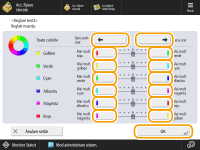
 <Reglaj fin densitate>
Selectaţi o culoare şi reglaţi nivelul de densitate al acesteia în funcţie de zona sa de densitate, utilizând butonul <-> sau <+>. Când reglarea este finalizată, apăsaţi <OK>.
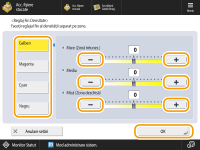
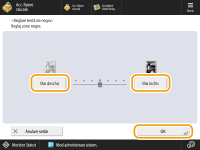
 <Reglare tentă de negru>
Reglați spre partea <Mai deschis> pentru a preveni întunecarea excesivă a imaginii. Reglați spre partea <Mai închis> dacă textul și imaginile sunt prea deschise la culoare. Când reglarea este finalizată, apăsaţi <OK>.
6
Apăsați <OK>  <Închide>.
<Închide>.7
Apăsați <Începe imprimarea>.
Începe imprimarea.
SFATURI |
Puteţi să înregistraţi până la patru setări după reglare. După reglarea culorii, apăsaţi <Rapel/Înregistrare> selectați un buton de la <C1> la <C4> apăsați <Înregistrare> <Da> <OK>. |
 |
Pentru a reutiliza setările înregistrate, apăsaţi <Rapel/Înregistrare>, selectaţi un buton şi apăsaţi <OK>. Puteţi să schimbaţi numele butoanelor de la <C1> la <C4>. Selectaţi butonul de modificat, apăsaţi <Redenumire> şi introduceţi un nume nou. Pentru a şterge setările înregistrate, selectaţi butonul , apăsaţi <Şterge> <Da>. |