Deplasarea imaginii
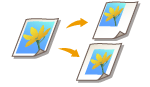 | Această funcţie vă permite să imprimați cu întreaga imagine deplasată spre o margine sau spre centrul paginii. Deplasaţi imaginea atunci când doriţi să lăsaţi un spaţiu liber pe pagină pentru a introduce sau a aranja text şi imagini pe material. |
Specificarea distanţei de deplasare
Dacă nu există spaţiu liber deoarece imaginea documentului original şi hârtia de ieşire au aceeaşi dimensiune sau dacă doriţi să deplasaţi imagini cu câţiva milimetri, specificaţi distanţa de deplasare.
1
Apăsaţi <Acces.fişiere stocate>. Ecranul <Acasă>
2
Selectați o căsuță poștală, selectați fișierul pe care doriți să îl imprimați și apăsați <Tipărire>.
3
Apăsați <Modificare Setări Imprim.>, <Opţiuni> și <Deplasare>.
4
Specificați distanța de deplasare.
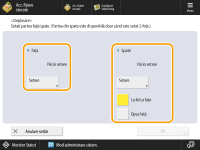
Apăsaţi <Setare> din <Faţa> şi specificaţi distanţa de deplasare. Pentru a indica direcţia, apăsaţi butoanele sus/jos/stânga/dreapta şi introduceţi distanţa de deplasare utilizând tastele numerice.
Când doriţi să deplasaţi imaginea de pe verso când imprimați pe ambele feţe, este necesară setarea <Spate>. Pentru a deplasa în aceeaşi poziţie ca pe faţă, apăsaţi <La fel ca Faţa>. Pentru deplasare simetrică, apăsaţi <Opus Faţă>. Pentru a deplasa în altă poziţie decât pe faţă, apăsaţi <Setare> şi introduceţi distanţa de deplasare.
5
Apăsați <OK>  <Închide>.
<Închide>.6
Apăsați <Începe imprimarea>.
Începe imprimarea.