Suport pentru reglarea tensiunii de transfer secundar utilizând alimentatorul


Acum puteți regla tensiunea secundară de transfer utilizând alimentatorul din <Setări gestionare tipuri hârtie>.
Această caracteristică poate fi setată atunci când „Duplex Color Image Reader Unit-P” este atașat.
Reglarea manuală a tensiunii de transfer secundar folosind alimentatorul
1
Apăsați  (Setări/Înregistrare)
  <Preferinţe> <Setări hârtie><Setări gestionare tipuri hârtie>.
(Setări/Înregistrare) <Preferinţe> <Setări hârtie><Setări gestionare tipuri hârtie>.2
Selectaţi hârtia de ajustat şi apăsaţi <Detalii/Editare>.
3
Apăsaţi <Regl.tens.transfer secundară> <Modificare>.
<Modificare>.4
Apăsați <Foloseşte scanerul>.
5
Apăsați <Setări Impr. grafic>.
6
Specificaţi setările pentru diagramă şi apăsaţi <Următorul>.
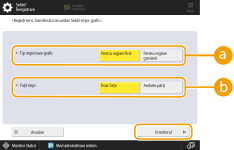
 <Tip imprimare grafic>
Pentru a efectua reglaje fine, selectați <Pentru reglare fină>. Dacă este necesar un reglaj major, selectați <Pentru reglare grosieră>.

Dacă se selectează <Pentru reglare fină>, sunt generate diagrame cu valori de reglare în incremente de ±1.
Dacă se selectează <Pentru reglare grosieră>, sunt generate diagrame cu valori de reglare în incremente care corespund stării aparatului.
 <Faţă impr.>
Selectați o parte de imprimare pentru care se va regla tensiunea de transfer secundar.
În oricare dintre următoarele cazuri, selectați <Doar Faţa>.
Când opțiunea <Faţa 2 a paginii cu 2-Feţe> este setată la <Pornit> pentru tipul de hârtie personalizat.
Când hârtia este încărcată în tava universală și <Tip hârtie> este setat la <Faţa 2 a paginii cu 2-Feţe>.
Pentru informații despre hârtia care poate fi utilizată pentru grafic atunci când este selectată opțiunea <Ambele părţi>, consultați secțiunea Hârtie disponibilă pentru copiere/imprimare faţă-verso.
7
Selectați sursa de hârtie cu tipul de hârtie personalizat și apăsați <OK>.
8
Apăsați <Imprimare/scan. grafic> <Începe imprimarea>
<Începe imprimarea>Diagrama este afișată.
9
Poziționați diagrama.
Poziționați diagrama imprimată urmând instrucțiunile de pe ecran.
Dacă apare un ecran care vă solicită să selectați grosimea originalului, selectați grosimea originalului pe care îl utilizați. (Apare când opțiunea <Val. implicite Grosime Original pt.scan.din Alimentator> este setată la <Specificaţi Mereu>.
10
Apăsați <Înc scanarea>.
Diagrama imprimată este scanată.
Dacă scoateți diagrama în formă imprimată pe ambele părți, poziționați partea opusă a diagramei imprimate pe suprafaţa de scanare și apăsați din nou <Înc scanarea>.
Dacă scanați din alimentator, originalul nu trebuie întors și poziționat pe partea opusă.
Apăsați <Scanare cu Platan> pentru a comuta la ecranul de scanare de pe suprafaţa de scanare. Cu toate acestea, în cazul tipurilor de hârtie următoare, scanarea din alimentator nu este posibilă, astfel încât ecranul comută direct la ecranul pentru scanarea de pe suprafaţa de scanare, fără ca mesajul <Scanare cu Platan> să apară.
Subțire 1, Grea 5-8, 1 față cretată, 2 fețe cretată, Mată cretată, Texturată 7-8, Hârtie index, Pre-perforată
11
Îndepărtați diagrama.
12
Apăsați <OK>.