Modificări la înregistrarea informațiilor despre server
 (Ver. 3.16-)
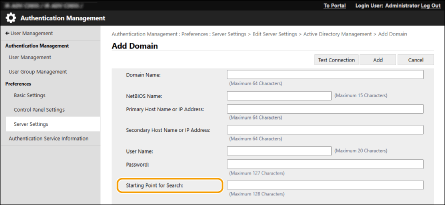
Suport pentru specificarea nivelului la efectuarea autentificării serverului Active Directory
Acum puteți specifica locația (nivelul) în care să căutați informațiile despre utilizator atunci când efectuați autentificarea pe serverul Active Directory. Puteți configura setările astfel încât numai conturile de utilizator înregistrate la o anumită unitate organizațională (OU) să fie supuse autentificării.
 (Ver. 3.18-)
Suport pentru setarea informațiilor Microsoft Entra ID
Când înregistrați informațiile serverului, acum puteți seta informațiile Microsoft Entra ID.
 Specificarea informațiilor Microsoft Entra ID
1 | Bifați caseta de selectare [Use Microsoft Entra ID]. |
2 | Faceți clic pe [Domain Settings]. Se afișează ecranul [Microsoft Entra ID Domain Settings]. |
3 | Specificați informațiile Microsoft Entra ID. 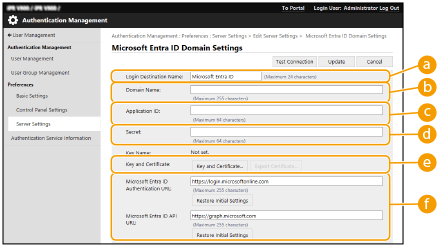  [Login Destination Name] [Login Destination Name]Introduceți numele care urmează să fie afișat la destinația de conectare. * Nu puteți utiliza caractere de control sau spații.  [Domain Name] [Domain Name]Introduceți numele de domeniu Microsoft Entra ID care este destinația de conectare.  [Application ID] [Application ID]Introduceți ID-ul aplicației (clientului).  [Secret] [Secret]Introduceți secretul generat de Microsoft Entra ID. Nu este necesar să introduceți această informație atunci când se utilizează [Key and Certificate].  [Key and Certificate] [Key and Certificate]Apăsați [Key and Certificate] atunci când utilizați o cheie și un certificat. Puteți apăsa pe [Export Certificate] pentru a exporta certificatul care urmează să fie înregistrat la Microsoft Entra ID.  [Microsoft Entra ID Authentication URL] și [Microsoft Entra ID API URL] [Microsoft Entra ID Authentication URL] și [Microsoft Entra ID API URL]Introduceți adresele URL. În funcție de mediul cloud, este posibil să fie necesar să modificați setările. |
4 | Specificați atributele. 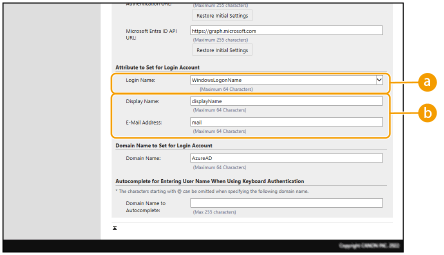 [Login Name] [Login Name]Din meniul derulant, selectați atributul pentru numele de autentificare al fiecărui cont de utilizator de pe server. * Pentru a specifica un atribut care nu este afișat în meniul derulant, îl puteți introduce direct. [WindowsLogonName]: displayName este obținut din Microsoft Entra ID. displayName se modifică după cum urmează pentru a crea numele de autentificare: Spațiile și următoarele caractere sunt șterse din displayName: * + , . / : ; < > = ? \ [ ] |. „@” și orice caractere ulterioare sunt șterse. Șirurile de caractere care depășesc 20 de caractere sunt scurtate la 20 de caractere sau mai puțin. Exemplu: Atunci când userPrincipalName este „user.002@mail.test”, numele de autentificare devine „user.002”. [Afişare Nume]: displayName obținut din Microsoft Entra ID devine numele de autentificare. [userPrincipalName]: userPrincipalName obținut din Microsoft Entra ID devine numele de autentificare. [userPrincipalName-Prefix]: Porțiunea anterioară simbolului „@” din userPrincipalName obținută din Microsoft Entra ID devine numele de autentificare. Exemplu: Atunci când userPrincipalName este „user.002@mail.test”, numele de autentificare devine „user.002”. [Display Name] și [E-Mail Address]Specificați atributele pentru numele afișat și adresa de e-mail a fiecărui cont de utilizator de pe server. |
5 | Specificați numele de domeniu al destinației de conectare în [Domain Name] sub [Domain Name to Set for Login Account]. |
6 | Specificați setările în [Autocomplete for Entering User Name When Using Keyboard Authentication] sub [Domain Name to Autocomplete]. Introduceți numele de domeniu pentru care se va efectua completarea automată. În mod normal, setați numele introdus în [Domain Name]. |
7 | Faceți clic pe [Connection Test] pentru a testa conexiunea. |
8 | Faceți clic pe [Update]. Se revine la ecranul [Edit Server Settings]. |
/b_icon_product_name_VS.gif)
 (Ver. 3.20-)
Modificarea numărului maxim de caractere pentru parolă la configurarea setărilor de autentificare ale serverului
Numărul maxim de caractere pentru parolă la adăugarea domeniilor Active Directory sau la înregistrarea informațiilor serverului LDAP/informațiilor Microsoft Entra ID utilizând Remote UI (IU la distanță) a fost modificat. Setarea unei parole lungi va spori securitatea aparatului.