리모트 UI 및 스캔의 초기 설정 구성
필요한 준비 |
리모트 UI의 작동 환경을 확인합니다. 네트워크 환경 리모트 UI 작동에 사용할 컴퓨터를 네트워크를 통해 기기에 연결합니다. 네트워크 설정 기기의 IP 주소를 확인합니다. 네트워크 상태 및 설정 확인 |
1
컴퓨터의 웹 브라우저에서 다음 URL에 액세스합니다.
http://<기기의 IP 주소>/ |
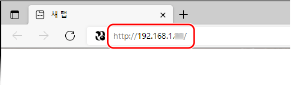
[비밀번호 설정] 화면이 표시됩니다.
이 화면은 기기를 네트워크에 연결한 후 15분 이내에 액세스하는 경우에만 표시됩니다.
리모트 UI 로그인 화면이 표시되면 관리자 모드에서 리모트 UI에 로그인하십시오.
리모트 UI 비밀번호를 설정하지 않은 경우, 기기에서 비밀번호를 설정하십시오. 관리자용 부서 ID 및 PIN 설정
리모트 UI 비밀번호를 설정하지 않은 경우, 기기에서 비밀번호를 설정하십시오. 관리자용 부서 ID 및 PIN 설정
IPv6 주소를 입력할 때는 IP 주소를 각 괄호 [ ] 안에 입력합니다.
예:
http://[fe80:2e9e:fcff:fe4e:dbce]/
http://[fe80:2e9e:fcff:fe4e:dbce]/
 리모트 UI 로그인 화면이 표시되지 않는 경우
[리모트 UI에 액세스할 수 없습니다.]와 같은 메시지가 표시되고 로그인 화면이 표시되지 않으면 다음을 참조하십시오.
리모트 UI에 액세스할 수 없음
리모트 UI에 액세스할 수 없음
2
화면의 지침에 따라 로그인에 필요한 비밀번호를 설정하고 [확인]을 클릭합니다.
[초기값으로 복구] 화면이 표시됩니다.
* 화면이 표시되지 않으면 포털 페이지에서 [초기값으로 복구]를 클릭합니다.
3
[스캔 설정]을 클릭하고 스캔 설정을 구성하십시오.
스캔 설정을 구성하지 않는 경우 5단계로 진행하십시오.
[이메일 송신 설정]
스캔한 원고를 이메일 주소로 보내도록 설정을 구성합니다.
1 | [이메일 송신 설정]을 클릭합니다. [이메일 송신 설정] 화면이 표시됩니다. |
2 | 사용할 서버 정보를 입력하고 [다음 화면]을 클릭합니다. [SMTP 서버] 싱글 바이트 영숫자 문자를 사용하여, 이메일을 전송하는 데 사용할 SMTP 서버 이름(호스트 이름 또는 IP 주소)을 입력합니다. [이메일 주소:] 싱글 바이트 영숫자 문자를 사용하여 기기의 이메일 주소를 입력합니다. [POP 서버] 전송 전 POP 인증(POP before SMTP)을 사용하는 경우, 싱글 바이트 영숫자 문자를 사용하여 POP3 서버 이름(호스트 이름 또는 IP 주소)을 입력하십시오. 입력 예: 호스트 이름 pop.example.com [사용자명] 싱글 바이트 영숫자 문자를 사용하여 POP3 서버 인증에 사용하는 사용자 이름을 입력합니다. [비밀번호] POP3 서버 인증에 사용할 비밀번호를 설정하려면 싱글 바이트 영숫자 문자 및 기호를 사용하여 비밀번호를 입력하십시오. [SMTP접속 확인] 또는 [POP접속 확인]을 클릭하여 기기가 각 서버에 연결할 수 있는지 확인할 수 있습니다. |
3 | [설정이 완료되었습니다.] 화면에서 [종료]를 클릭합니다. [스캔 설정] 화면이 표시됩니다. [스캔 설정] 화면을 종료하고 다음 단계로 진행하려면 [[초기 설정] 화면으로]를 클릭합니다. |
[폴더 저장 설정]
스캔한 원고를 공유 폴더에 저장하도록 설정을 구성합니다.
1 | [폴더 저장 설정]을 클릭합니다. [폴더 저장 설정] 화면이 표시됩니다. |
2 | 폴더 정보를 입력하고 [다음 화면]을 클릭합니다. [명칭(선택사항):] 필요에 따라 임의의 문자열을 입력합니다. [폴더 경로] 공유 폴더의 경로를 입력합니다. "\"를 구분 기호로 사용합니다. 입력 예: 공유 폴더 경로가 C:\users\public\share인 경우 users\public\share 입력한 경로에 폴더가 없는 경우, 스캔한 데이터를 처음 저장할 때 입력한 이름으로 폴더가 생성됩니다. * 하지만 상위 폴더가 없거나 상위 폴더에 쓰기 권한이 없는 경우, 폴더가 생성되지 않고 전송 오류가 발생합니다. [사용자명] 공유 폴더에 대해 액세스 제한이 활성화된 경우, 공유 폴더에 액세스할 때 사용하는 사용자 이름을 싱글 바이트 영숫자 문자로 입력하십시오. [비밀번호] 공유 폴더에 대해 액세스 제한이 활성화된 경우, 공유 폴더에 액세스할 때 사용하는 비밀번호를 싱글 바이트 영숫자 문자로 입력하십시오. [등록처] 단축 다이얼을 지정하고 3자리 숫자를 입력하십시오. * 단축 다이얼은 주소록에서 직접 불러올 수 있는 3자리 숫자가 있는 대상입니다. |
3 | [설정이 완료되었습니다.] 화면에서 [종료]를 클릭합니다. [스캔 설정] 화면이 표시됩니다. [스캔 설정] 화면을 종료하고 다음 단계로 진행하려면 [[초기 설정] 화면으로]를 클릭합니다. |
4
[닫기]를 클릭합니다.
리모트 UI의 포털 페이지가 나타납니다.