Numérisation en supprimant une couleur spécifique
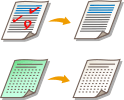 | Vous pouvez numériser un original tout en supprimant une couleur spécifique. Vous pouvez numériser des originaux tout en supprimant la couleur de fond (couleur du papier) ou les marques rouges, telles que les notes. |
1
Mettez l'original en place. Placement des originaux
2
Appuyez sur <Lire et Envoyer>.Ecran <Accueil> Screen
3
Spécifiez la destination sur l'écran Fonctions de base de numérisation.Ecran Fonctions de base de numérisation
4
Définissez les réglages de numérisation comme souhaité. Opérations de base pour numériser des originaux
5
Appuyez sur <Options>  <Supprimer couleur spécif.>.
<Supprimer couleur spécif.>.6
Sélectionnez la couleur que vous souhaitez supprimer.
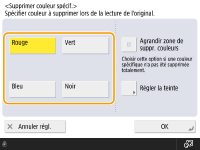
Si la couleur indiquée n'est pas supprimée et reste affichée, sélectionnez <Agrandir zone de suppr. couleurs>.
7
Appuyez sur <Régler la teinte> pour ajuster la teinte de la couleur à supprimer, si nécessaire.
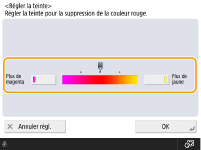
Vous pouvez régler la teinte en sélectionnant <Rouge>, <Vert> ou <Bleu>.
8
Appuyez sur <OK> <Fermer>.
<Fermer>.9
Appuyez sur  (Début).
(Début).Le document original est numérisé, puis l'envoi ou l'enregistrement commence.