Scannen mit Entfernen einer angegebenen Farbe
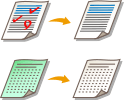 | Sie können ein Original scannen und dabei eine angegebene Farbe entfernen. Sie können Originale scannen, während Sie die Hintergrundfarbe (Papierfarbe) oder rote Markierungen, wie Benotungen, entfernen. |
1
Legen Sie das Dokument ein. Einlegen von Dokumenten
2
Drücken Sie <Scannen und Senden>.Bildschirm <Startseite>
3
Legen Sie den Empfänger in der Anzeige für Grundeigenschaften des Scannens fest.Grundfunktionsbildschirm zum Scannen
4
Legen Sie die gewünschten Scaneinstellungen fest. Grundfunktionen zum Scannen von Originalen
5
Drücken Sie <Optionen>  <Definierte Farbe entfernen>.
<Definierte Farbe entfernen>.6
Wählen Sie die Farbe aus, die Sie entfernen möchten.
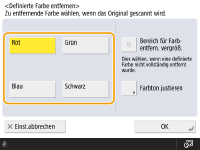
Wenn die angegebene Farbe nicht entfernt wird und bestehen bleibt, wählen Sie <Bereich für Farb- entfern. vergröß.> aus.
7
Drücken Sie <Farbton justieren>, um bei Bedarf den Ton der zu entfernenden Farbe zu justieren.
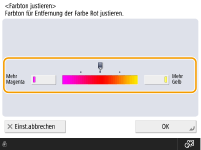
Sie können den Ton justieren, wenn Sie <Rot>, <Grün> oder <Blau> auswählen.
8
Drücken Sie <OK> <Schließen>.
<Schließen>.9
Drücken Sie  (Start).
(Start).Das Original wird gescannt, und der Sende- oder Speichervorgang beginnt.