Scannen en een specifieke kleur verwijderen
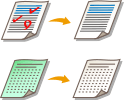 | U kunt een origineel scannen terwijl u een specifieke kleur verwijdert. U kunt originelen scannen terwijl u de achtergrondkleur (papierkleur) of rode markeringen, zoals beoordelingsmarkeringen, verwijdert. |
1
Plaats het origineel. Originelen plaatsen
2
Druk op <Scannen en zenden>.Het scherm <Home>
3
Geef de bestemming op het scherm met basisfuncties voor scannen op. Scherm met basisfuncties voor scannen
4
Wijzig desgewenst de scaninstellingen. Basisbewerkingen voor het scannen van originelen
5
Druk op <Opties>  <Verwijder specifieke kleur>.
<Verwijder specifieke kleur>.6
Selecteer de kleur die u wilt verwijderen.
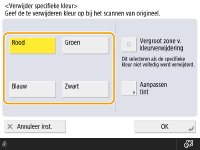
Als de specifieke kleur niet is verwijderd en zichtbaar blijft, selecteert u <Vergroot zone v. kleurverwijdering>.
7
Druk op <Aanpassen tint> om indien nodig de tint van de te verwijderen kleur aan te passen.
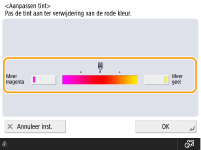
U kunt de tint aanpassen door <Rood>, <Groen> of <Blauw> te selecteren.
8
Druk op <OK> <Sluiten>.
<Sluiten>.9
Druk op  (Start).
(Start).Het origineel wordt gescand en het verzenden of opslaan wordt gestart.