Регулиране на позицията на отпечатване
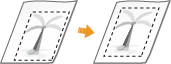
Ако документ се отпечатва с изместен център или извън обхвата за отпечатване, коригирайте позицията на отпечатване. Можете коригирате позицията на отпечатване за всеки източник на хартия.
1
Натиснете  (Настр./Регистр.)
  <Настройване/Поддръжка> <Настр. на качество на изображ.> <Настр. позиция изображение за всяка касета>.
(Настр./Регистр.) <Настройване/Поддръжка> <Настр. на качество на изображ.> <Настр. позиция изображение за всяка касета>.2
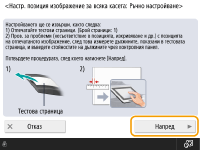
Потвърдете какво се показва на екрана и натиснете <Напред>.
3
Изберете хартиения източник, който искате да коригирате, и натиснете <Старт отпеч.>.
Отпечатва се тестовата страница.
4
Следвайте инструкциите на екрана, за да измерите тестовата страница и да въведете измерените стойности.
Предната страна е с текст „1st side“, отпечатан върху нея, а задната страна е с текст „2nd side“, отпечатан върху нея.
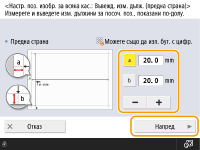
1 | Въведете дължините на <a> и <b> на предната страна и натиснете <Напред>. |
2 | Въведете дължините на <c> и <d> на задната страна и натиснете <OK>. |
5
Натиснете <Старт отпеч.> за отпечатване на тестовата страница и проверете резултатите от коригирането.
За да приключите коригирането, без да отпечатвате тестовата страница, натиснете <Затваряне>.
6
Натиснете <Готово>.
Ако е необходимо допълнително коригиране, натиснете <Повт. корекция> и повторете стъпки от 4 до 7.