Digitalizar removendo uma cor específica
|
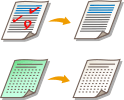
Pode digitalizar um original removendo uma cor específica. Pode digitalizar originais removendo a cor de fundo (cor do papel) ou marcas vermelhas, como marcas de classificação.
|
1
Coloque o original. Colocar originais
2
Carregue <Ler e Enviar>.Ecrã <Início>
3
Especifique o destino no ecrã das Funções Básicas de Leitura.Ecrã das funções básicas de leitura
4
Especifique as programações de leitura conforme necessário. Operações básicas para a leitura de originais
5
Carregue <Opções>  <Remover cor específica>.
<Remover cor específica>.6
Selecione a cor que pretende remover.
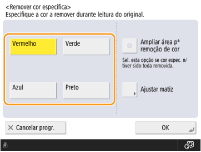
Se a cor especificada não for removida e permanecer, selecione <Ampliar área pª remoção de cor>.
7
Carregue em <Ajustar matiz>, se necessário, para ajustar a tonalidade da cor a remover.
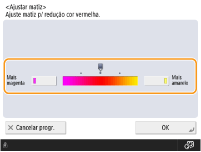
Pode ajustar a tonalidade selecionando <Vermelho>, <Verde>, ou <Azul>.
8
Carregue <OK> <Fechar>.
<Fechar>.9
Prima  (Iniciar).
(Iniciar).O original é digitalizado e o envio ou salvaguarda é iniciado.