Skenování s odstraněním určené barvy
|
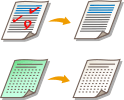
Můžete skenovat originál a přitom odstranit určenou barvu. Můžete skenovat originály a přitom odstranit barvu pozadí (barvu papíru) nebo červené značky, jako jsou značky pro klasifikaci.
|
1
Vložte originál. Ukládání originálů
2
Stiskněte <Skenovat a Odeslat>.Obrazovka <Hlavní obrazovka>
3
Zadejte místo určení na obrazovce základních funkcí skenování. Obrazovka základních funkcí skenování
4
Podle potřeby zadejte nastavení skenování. Základní operace pro skenování originálů
5
Stiskněte <Volby>  <Odebrat určitou barvu>.
<Odebrat určitou barvu>.6
Vyberte barvu, kterou chcete odstranit.
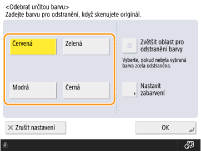
Pokud určená barva není odstraněna a zůstává, vyberte <Zvětšit oblast pro odstranění barvy>.
7
V případě potřeby stisknutím <Nastavit zabarvení> upravte odstín barvy, která se má odstranit.
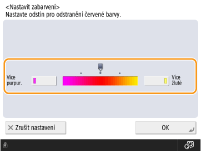
Odstín můžete upravit, když vyberete <Červená>, <Zelená>, nebo <Modrá>.
8
Stiskněte <OK> <Zavřít>.
<Zavřít>.9
Stiskněte  (Start).
(Start).Originál se naskenuje a spustí se odesílání nebo ukládání.