Dostosowanie ekranu <Strona główna>
W tym rozdziale objaśniono, jakie pozycje można dostosować i jakimi można zarządzać po naciśnięciu ikony  na ekranie <Strona główna>.
na ekranie <Strona główna>.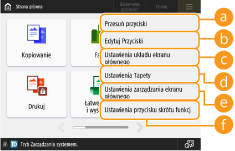

W zależności od ustawienia opcji <Zezwól na dostosowanie ekranu głównego do powszechnego użycia> i uprawnień, jakie posiada zalogowany użytkownik, może zostać wyświetlona pozycja <Dostosuj do osobis. użytko.> albo <Dostosuj do wspól. użytko.> po wybraniu pozycji <Przesuń przyciski>, <Edytuj Przyciski>, <Ustawienia układu ekranu głównego> albo <Ustawienia Tapety>.
<Dostosuj do osobis. użytko.>: Wybierz aby dostosować ekran główny dla obecnie zalogowanego użytkownika. Ustawienia domyślne dla opcji <Dostosuj do osobis. użytko.> są zgodnie z ustawieniami dla opcji <Dostosuj do wspól. użytko.>.
<Dostosuj do wspól. użytko.>: Wybierz aby dostosować ekran główny dla użytkowników, którzy nie mają spersonali. ekranu, takich jak użyt. niezalo., goście, itp. Ustawienia w obszarze <Dostosuj do wspól. użytko.> są stosowane do momentu, aż uwierzytelniony użytkownik skonfiguruje opcję <Dostosuj do osobis. użytko.>.
Jeżeli ustawienia w obszarze <Dostosuj do wspól. użytko.> zostaną zmienione, są zmieniane także w opcji <Dostosuj do osobis. użytko.> do momentu, aż uwierzytelniony użytkownik skonfiguruje opcję <Dostosuj do osobis. użytko.>.
Ustawienia z ekranu <Strona główna> można eksportować /importować na urządzeniach oferujących ekran <Strona główna>. Importowanie/eksportowanie danych ustawień
Ustawienia z ekranu <Strona główna> nie zostaną zaimportowane, jeśli dane urządzenie oferuje ekran <Szybkie Menu>, ale nie ma ekranu <Strona główna>.
Nawet gdy ustawienia w menu <Ustawienia zarządzania do własnego użytku> zostały wyłączone w momencie eksportu, ustawienia osobiste są eksportowane, jeśli zostały już skonfigurowane.
 <Przesuń przyciski>
Istnieje możliwość zmieniania pozycji przycisków funkcji oraz przycisków osobistych/współdzielonych.
 <Edytuj Przyciski>
W przypadku przycisków funkcji można użyć jedynie polecenia <Przen:>.
<Zmień nazwę>, <Usuń> i <Przesuń> mogą być używane w przypadku przycisków osobistych/współdzielonych.
<Zmień nazwę>, <Usuń> i <Przesuń> mogą być używane w przypadku przycisków osobistych/współdzielonych.
 <Ustawienia układu ekranu głównego>
Z kolei w przypadku rozmiaru i liczby przycisków wyświetlanych na pojedynczym ekranie można wybrać jedną z poniższych pozycji.
<3 duże przyciski na stronę>
<4 średnio małych przycisków na str.>
<6 dużych przycisków na stronę>
<9 dużych przycisków na stronę>
<12 średnio małych przycisków na str.>
 <Ustawienia Tapety>
Można zmienić obraz tła.
 <Ustawienia zarządzania ekranu głównego>
Dostępne są następujące opcje ustawień. (Czerwony i pogrubiony tekst oznacza ustawienie domyślne.)
<Zezwól na dostosowanie ekranu głównego do powszechnego użycia>: <Włącz>/<Wyłącz>
<Zezwól nie uwierzytelnionym użytkow- nikom na użycie osi czasu>: <Włącz>/<Wyłącz>
<Zezwól każdemu zalogowanemu użytkownikowi na użycie osi czasu>: <Włącz>/<Wyłącz>
<Wróć do strony głównej po wykonaniu zadania>: <Włącz>/<Wyłącz>
<Ogranicz wyświetlanie funkcji>: Wybierz funkcje lub aplikacje MEAP, które mają być ukryte na ekranie <Strona główna>.
<Ustawienia zarządzania do własnego użytku>: Można skonfigurować następujące ustawienia.
<Zezwól na rejestrację/edycję przycisków osobistych>: <Włącz>/<Wyłącz>
<Zezwól na użycie przycisków przesuwa. podczas dostoso. do własnego użytku>: <Włącz>/<Wyłącz>
<Zezwól na użycie ust. ukła. ekranu głów. podczas dostosowa. do własnego użytku>: <Włącz>/<Wyłącz>
<Zezwól na użycie usta. tapety podczas dostosowania do własnego użytku>: <Włącz>/<Wyłącz>
Do skorzystania z tego ustawienia wymagane są uprawnienia administratora.
<Zezwól na dostosowanie ekranu głównego do powszechnego użycia>
Gdy ust. na Włącz, użytkownicy oraz użytkownicy niezalogowani mogą zarejestrować przyciski i dostosować ekran główny do wspólnego użycia.
<Wróć do strony głównej po wykonaniu zadania>
Gdy ust. na Włącz, ekran główny zostanie wyświetlony po wykonaniu za- dań przy użyciu przycisków współdzie., osobis. przycisków lub osi czasu.
Historia nie jest zapisywana na osi czasu, gdy użytkownik nie jest zalogowany, a dla opcji <Zezwól nie uwierzytelnionym użytkow- nikom na użycie osi czasu> wybrano ustawienie <Wyłącz> albo gdy użytkownik jest zalogowany, a dla opcji <Zezwól każdemu zalogowanemu użytkownikowi na użycie osi czasu> wybrano ustawienie <Wyłącz>.
Gdy opcja <Włącz używanie ustawień osobistych> jest wyłączona, opcja <Ustawienia zarządzania do własnego użytku> jest wyszarzona i nie można korzystać z ustawień osobistych. <Włącz używanie ustawień osobistych>
<Zezwól na rejestrację/edycję przycisków osobistych>
Wyłącz tę opcję, aby ukryć przyciski osobiste.
Jeżeli opcja <Zezwól na użycie przycisków przesuwa. podczas dostoso. do własnego użytku> zostanie wyłączona po przeniesieniu przycisków na ekranie spersonalizowanym poprzez włączenie opcji <Zezwól na użycie przycisków przesuwa. podczas dostoso. do własnego użytku>, nie będzie można już przenieść przycisków na spersonalizowanym ekranie, ale ich położenie zostanie zachowane.
<Zezwól na użycie ust. ukła. ekranu głów. podczas dostosowa. do własnego użytku>
Wyłącz tę opcję, aby zastosować ustawienia w menu <Ustawienia urządzenia>.
<Zezwól na użycie usta. tapety podczas dostosowania do własnego użytku>
Wyłącz tę opcję, aby zastosować ustawienia w menu <Ustawienia urządzenia>.
 <Ustawienia przycisku skrótu funkcji>
Możesz zarejestrować przyciski funkcji jako skróty. Wybierz miejsce docelowe rejestracji, a następnie funkcję, którą chcesz zapisać.
Do skorzystania z tego ustawienia wymagane są uprawnienia administratora.
Jeżeli nie korzystasz ze skrótów, wybierz <Nieprzypisane> z listy.