Skenovanie s odstránením určenej farby
|
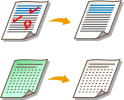
Pri skenovaní originálu môžete odstrániť určitú farbu. Originály môžete skenovať tak, že odstránite farbu pozadia (farbu papiera) alebo červené značky, napríklad hodnotiace značky.
|
1
Vložte originál. Vkladanie originálov
2
Stlačte tlačidlo <Skenovať a odoslať>.Obrazovka <Domov>
3
Zadajte miesto určenia na obrazovke základných funkcií skenovania. Obrazovka základných funkcií skenovania
4
Špecifikujte podľa potreby nastavenia skenovania. Základné operácie pre naskenované originály
5
Stlačte tlačidlo <Voľby>  <Odstrániť konkr. farbu>.
<Odstrániť konkr. farbu>.6
Vyberte farbu, ktorú chcete odstrániť.
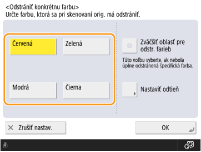
Ak sa zadaná farba neodstráni a zostane, vyberte možnosť <Zväčšiť oblasť pre odstr. farieb>.
7
V prípade potreby stlačte položku <Nastaviť odtieň> a nastavte odtieň farby, ktorý chcete odstrániť.
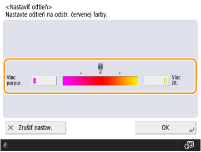
Odtieň môžete upraviť po výbere možnosti <Červená>, <Zelená> alebo <Modrá>.
8
Stlačte tlačidlo <OK> <Zatvoriť>.
<Zatvoriť>.9
Stlačte  (Štart).
(Štart).Originál sa naskenuje a začne sa odosielanie alebo ukladanie.