
Obstruções de papel na máquina ou na unidade de fixação
Verifique o local do encravamento de papel na tela e siga o procedimento abaixo para remover o papel.
|
Confirme antes de manusearAntes de iniciar a operação para remover encravamentos de papel, confirme se as tampas e gavetas para papel da máquina, bem como do equipamento opcional, estão fechadas. |
1
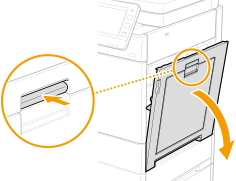
Empurre a alavanca e abra a tampa direita da unidade principal.
2
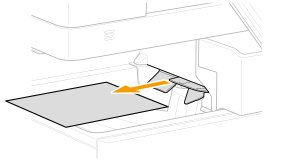
Se houver papel obstruído na bandeja de saída, puxe-o cuidadosamente na direção da seta.
3
Verifique se há papel preso dentro da unidade de fixação.
1 | Remova a unidade de fixação e posicione numa superfície plana. Segure a parte azul-clara da unidade de fixação com os dedos das duas mãos e puxe-a para fora na horizontal. 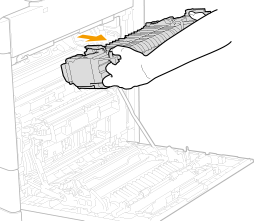 |
2 | Se houver papel obstruído, abra a guia (  ) da unidade de fixação e puxe-o cuidadosamente na direção da seta. Se o papel estiver parcialmente para fora pela parte inferior (lado de entrada) da unidade de fixação, puxe-o cuidadosamente na direção da seta. 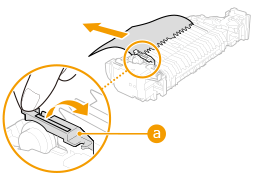 |
3 | Feche a guia da unidade de fixação. |
4
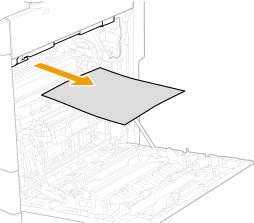
Se houver papel obstruído na área onde a unidade de fixação foi removida, puxe-o cuidadosamente na direção da seta.
5
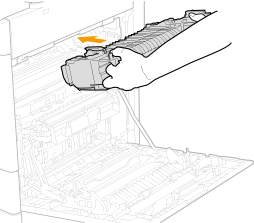
Coloque a unidade de fixação de volta na posição.
Segure a parte azul-clara da unidade de fixação com os dedos das duas mãos e empurre-o para dentro em linha reta até ouvir um clique.
6
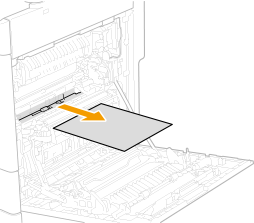
Se houver papel obstruído em torno do rolo de alimentação, puxe-o cuidadosamente na direção da seta.
7
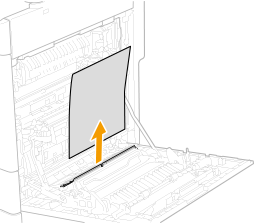
Se houver papel obstruído na área de alimentação da bandeja multifuncional, puxe-o cuidadosamente na direção da seta.
8
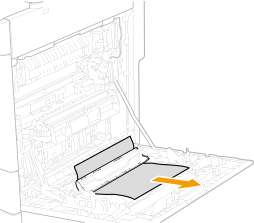
Se houver papel obstruído na unidade de impressão frente e verso, puxe-o cuidadosamente na direção da seta.
9
Feche a tampa direita da unidade principal.

Quando a mensagem ainda é exibida
O papel pode estar obstruído em outros locais. Confira outros locais e remova o papel obstruído, se houver. Se a mensagem ainda for exibida, verifique se a tampa direita está bem fechada.