印字位置を調整する
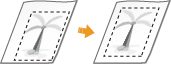
かたよって印刷されたり、印刷範囲からはみ出てしまったりする場合、印字位置の調整を行ってください。印字位置は給紙部ごとに調整することができます。
1
 (設定/登録)
 <調整/メンテナンス> <画質調整> <用紙カセットごとの画像位置調整>を押す
2
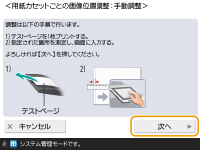
内容を確認し、<次へ>を押す
3
印刷位置を調整したい給紙部を選択し、<プリント開始>を押す
テストページがプリントされます。
4
画面の案内に従ってテストページを測定し、値を入力する
「1st side」とプリントされているのがオモテ面、「2nd side」とプリントされているのがウラ面です。
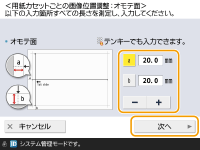
1 | オモテ面の<a>と<b>の長さを入力し、<次へ>を押す |
2 | ウラ面の<c>と<d>の長さを入力し、<OK>を押す |
5
<プリント開始>を押して再度テストページをプリントし、調整結果を確認する
テストページをプリントせずに調整を終了する場合は、<閉じる>を押します。
6
<調整終了>を押す
さらに調整が必要な場合は、<再調整>を押し、手順4~7を繰り返します。