Réglage de la position d'impression
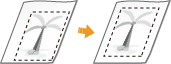
Si un document est imprimé décentré ou hors de la zone d'impression, réglez la position d'impression. Vous pouvez régler la position d'impression pour chaque source de papier.
1
Appuyez sur  (Régl./Enreg.)
  <Réglage/Maintenance> <Régler type d'image> <Régler la position de l'image pour chaque cassette>.
(Régl./Enreg.) <Réglage/Maintenance> <Régler type d'image> <Régler la position de l'image pour chaque cassette>.2
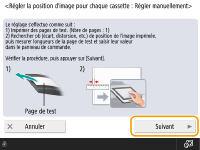
Vérifiez ce qui s'affiche à l'écran, puis appuyez sur <Suivant>.
3
Sélectionnez la source de papier que vous souhaitez régler, puis appuyez sur <Démarrer l'impression>.
La page de test est imprimée.
4
Suivez les instructions à l'écran pour mesurer la page de test, puis saisissez les valeurs mesurées.
Le recto porte la mention "1st side" et le verso la mention "2nd side".
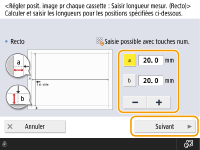
1 | Saisir les longueurs de <a>et <b> au recto et appuyez sur <Suivant>. |
2 | Saisir les longueurs de <c> et <d> au verso et appuyez sur <OK>. |
5
Appuyez sur <Démarrer l'impression> pour imprimer à nouveau la page de test et vérifier les résultats du réglage.
Pour terminer le réglage sans imprimer la page de test, appuyez sur <Fermer>.
6
Appuyez sur <Terminé>.
Si un réglage supplémentaire est nécessaire, appuyez sur <Nouveau réglage> et répétez les étapes 4 à 7.