Copia con rimozione di un colore specificato
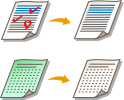 | È possibile copiare un originale rimuovendo un colore specificato. Ad esempio, è possibile copiare originali eliminando il colore di sfondo (colore della carta) oppure contrassegni rossi, come i segni di correzione. |
1
Posizionare l'originale. Posizionamento degli originali
2
Premere <Copia>. Schermata <Home>
3
Premere <Opzioni> nella schermata delle funzioni di base per la copia.Schermata delle funzioni di base per la copia
4
Premere <Rimozione colore specifico>.
5
Selezionare il colore che si desidera rimuovere.
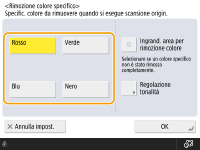
Se il colore specificato non viene rimosso e rimane visibile, selezionare <Ingrand. area per rimozione colore>.
6
Se necessario, premere <Regolazione tonalità> per regolare la tonalità del colore da rimuovere.
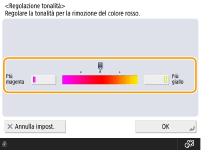
È possibile regolare la tonalità quando si seleziona <Rosso>, <Verde> o <Blu>.
7
Premere <OK>  <Chiudi>.
<Chiudi>.8
Premere  (Avvio).
(Avvio).La copia inizia.