Regolazione della posizione di stampa
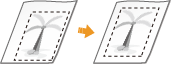
Se un documento viene stampato fuori centro o al di fuori dell'area stampabile, regolare la posizione di stampa. È possibile regolare la posizione di stampa per ciascuna origine carta.
1
Premere  (Impost/Registr)
  <Regolazione/Manutenzione> <Regolazione qualità immagine> <Regolaz. posizione dell'immagine per ogni cassetto>.
(Impost/Registr) <Regolazione/Manutenzione> <Regolazione qualità immagine> <Regolaz. posizione dell'immagine per ogni cassetto>.2
Verificare quanto visualizzato sullo schermo e premere <Avanti>.
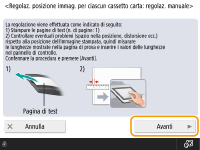
3
Selezionare l'origine carta che si desidera regolare e premere <Avvio stampa>.
Viene stampata la pagina di prova.
4
Seguire le istruzioni visualizzate sullo schermo per misurare la pagina di prova e immettere i valori misurati.
Sul lato anteriore è stampato "1st side", mentre sul lato posteriore è stampato "2nd side".
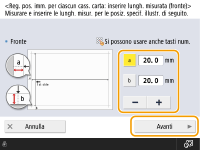
1 | Immettere le lunghezze di <a> e <b> sul lato anteriore e premere <Avanti>. |
2 | Immettere le lunghezze di <c> e <d> sul lato posteriore e premere <OK>. |
5
Premere <Avvio stampa> per stampare nuovamente la pagina di prova e verificare i risultati della regolazione.
Per terminare la regolazione senza stampare la pagina di prova, premere <Chiudi>.
6
Premere <Fine>.
Se è necessaria un'ulteriore regolazione, premere <Regola di nuovo> e ripetere le Fasi da 4 a 7.