
Зминання паперу в апараті чи в модулі кріплення тонера
Перевірте місце зминання паперу на екрані та виконайте наведену нижче процедуру з видалення паперу.
|
Перевірка перед роботоюПерш ніж почати операцію з усунення зминання паперу, переконайтесь, що кришки та шухляди для паперу апарата та додаткове обладнання закриті. |
1
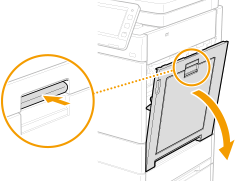
Натисніть на важіль і відкрийте праву кришку головного блока.
2
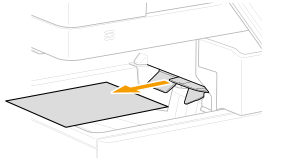
Якщо папір зім’явся у вивідному лотку, обережно витягніть папір у напрямку стрілки.
3
Перевірте, чи зім’явся папір у вузлі фіксування.
1 | Вийміть вузол фіксування й покладіть на рівну поверхню. Тримайте вузол фіксування за блакитну частину пальцями обох рук і витягуйте горизонтально. 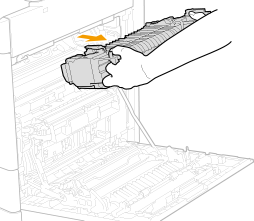 |
2 | Якщо папір зім’явся, відкрийте напрямну (  ) вузла фіксування й обережно витягніть папір у напрямку стрілки. ) вузла фіксування й обережно витягніть папір у напрямку стрілки.Якщо папір частково висунувся з нижнього (вхідного) боку вузла фіксування, обережно витягніть папір донизу. 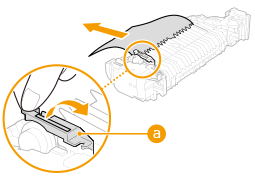 |
3 | Закрийте напрямну вузла фіксування. |
4
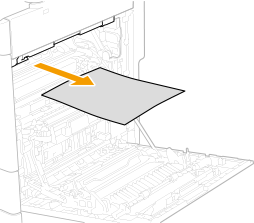
Якщо папір зім’явся там, звідки вийнято вузол фіксування, обережно витягніть папір у напрямку стрілки.
5
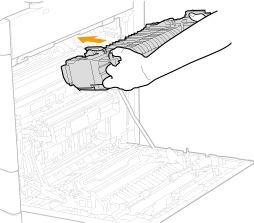
Установіть вузол фіксування на місце.
Тримайте вузол фіксування за блакитну частину пальцями обох рук і вставляйте його прямо, поки не почуєте звук клацання.
6
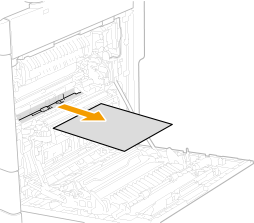
Якщо папір зім’явся навколо ролика подачі, обережно витягніть папір у напрямку стрілки.
7
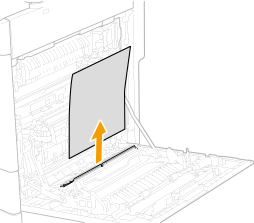
Якщо папір зім’явся в області подачі паперу багатоцільового лотка, обережно витягніть папір у напрямку стрілки.
8
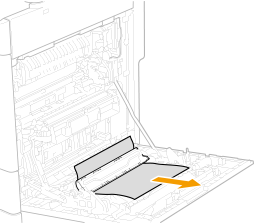
Якщо папір зім’явся в модулі двостороннього друку, обережно витягніть папір у напрямку стрілки.
9
Закрийте праву кришку головного блока.

Якщо повідомлення не зникло
Можливо, зминання паперу сталось і в інших місцях. Перевірте інші місця та витягніть зім’ятий папір, якщо його знайдете. Якщо повідомлення все ще не зникло, перевірте, чи щільно закрито праву кришку.