A nyomtatási pozíció beállítása
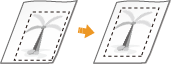
Ha egy dokumentum nyomtatása nem a középpontnál, illetve a nyomtatható területre történik, állítsa be a nyomtatási pozíciót. A nyomtatási pozíciót külön-külön mindegyik papírforrásnál beállíthatja.
1
Nyomja meg a  (Beáll./Bejegyzés)
  <Beállítás/Karbantartás> <Képminőség beállítás> <Kép helyének beállítása minden egyes papírfiókhoz> gombokat.
(Beáll./Bejegyzés) <Beállítás/Karbantartás> <Képminőség beállítás> <Kép helyének beállítása minden egyes papírfiókhoz> gombokat.2
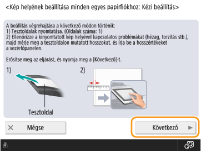
Ellenőrizze a képernyőn megjelenő információkat, majd nyomja meg a <Következő> gombot.
3
Válassza ki a beállítani kívánt papírforrást, majd nyomja meg a <Nyomtatás indul> lehetőséget.
A készülék kinyomtatja a tesztoldalt.
4
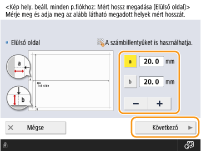
A tesztoldal leméréséhez kövesse a képernyőn megjelenő utasításokat, majd adja meg a mért értékeket.
Az elülső oldalon a „1st side”, a hátsó oldalon pedig a „2nd side” felirat szerepel.
|
1
|
Adja meg az elülső oldalon az <a> és a <b> hosszát, majd nyomja meg a <Következő> gombot.
|
|
2
|
Adja meg az elülső oldalon a <c> és a <d> hosszát, majd nyomja meg a <OK> gombot.
|
5
Nyomja meg a <Nyomtatás indul> gombot a tesztoldal újbóli kinyomtatásához, majd ellenőrizze a beállítás eredményét.
A tesztoldal kinyomtatása nélkül is befejezheti a beállítást. Nyomja meg a <Bezárás> gombot.
6
Nyomja meg az <Kész> gombot.
Ha további beállításra van szükség, nyomja meg az <Újrabeállítás> gombot, és ismételje meg a 4–7. lépést.