Kopiowanie z usunięciem określonego koloru
|
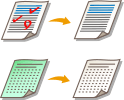
Można kopiować oryginał z usunięciem określonego koloru. Można kopiować oryginały z usunięciem koloru tła (koloru papieru) lub czerwonych oznaczeń, takich jak oceny.
|
1
Umieść oryginał. Umieszczanie oryginałów
2
Naciśnij <Kopia>. Ekran <Strona główna>
3
Naciśnij <Opcje> na ekranie podstawowych funkcji kopiowania. Ekran podstawowych funkcji kopiowania
4
Naciśnij przycisk <Usuń wybrany kolor>.
5
Wybierz kolor, który chcesz usunąć.
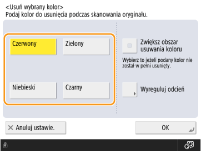
Jeśli wybrany kolor nie zostanie usunięty i pozostanie na obrazie, wybierz opcję <Zwiększ obszar usuwania koloru>.
6
W razie potrzeby naciśnij przycisk <Wyreguluj odcień>, aby dostosować odcień koloru, który ma zostać usunięty.
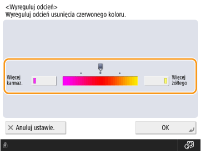
Odcień można dostosować po wybraniu opcji <Czerwony>, <Zielony> lub <Niebieski>.
7
Naciśnij <OK>  <Zamknij>.
<Zamknij>.8
Naciśnij klawisz  (Start).
(Start).Rozpocznie się kopiowanie.