Yazdırma Konumunu Ayarlama
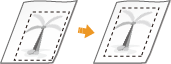
Bir belge, merkezin veya yazdırılabilir alanın dışına yazdırılmışsa, yazdırma konumunu ayarlayın. Her bir kağıt kaynağı için yazdırma konumunu ayarlayabilirsiniz.
1
 (Ayarlar/Kayıt)
  <Ayarlama/Bakım> <Görüntü Kalitesini Ayarla> <Her Kağıt Çekmecesi İçin Görüntü Konumunu Ayarla> öğesine basın.
2
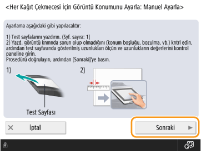
Ekranda görüntüleneni onayla ve <Sonraki> tuşuna basın.
3
Ayarlamak istediğiniz kağıt kaynağını seçin ve <Yazdırmayı Başlat> tuşuna basın.
Sınama sayfası yazdırılır.
4
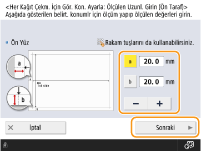
Ekrandaki talimatları izleyerek test sayfasını ölçün ve ölçülen değerleri girin.
Ön yüz üzerinde "1st side" basılıdır ve arka taraf üzerinde "2nd side" basılıdır.
|
1
|
Ön yüzdeki <a> ve <b> uzunluklarını girin ve <Sonraki> tuşuna basın.
|
|
2
|
Arka taraftaki <c> ve <d> uzunluklarını girin ve <Tamm> tuşuna basın.
|
5
Tekrar test sayfasını yazdırmak ve ayar sonuçlarını kontrol etmek için <Yazdırmayı Başlat> düğmesine basın.
Sınama sayfasını yazdırmadan ayarlamayı sonlandırmak için <Kapat> öğesine basın.
6
<Bitti>’ye basın.
Daha fazla ayarlama gerekirse, <Yeniden Ayarla> tuşuna basın ve 4'ten 7'ye kadar olan Adımları tekrarlayın.