المسح الضوئي مع إزالة لون محدد
|
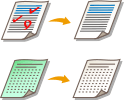
يمكنك المسح الضوئي لمستند أصلي مع إزالة لون محدد. يمكنك المسح الضوئي للمستندات الأصلية مع إزالة لون الخلفية (لون الورق) أو العلامات الحمراء مثل علامات التصحيح.
|
1
ضع المستند الأصلي. وضع المستندات الأصلية
2
اضغط على <مسح ضوئي وإرسال>.شاشة <الرئيسية>
3
حدد الوجهة على شاشة الميزات الأساسية للمسح الضوئي.شاشة الميزات الأساسية للمسح الضوئي
4
حدّد إعدادات المسح الضوئي حسب الحاجة. العمليات الأساسية للمسح الضوئي للمستندات الأصلية
5
اضغط على <خيارات>  <إزالة لون معين>.
<إزالة لون معين>.6
حدد اللون الذي ترغب في إزالته.
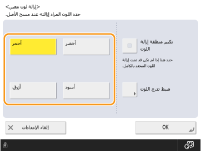
إذا لم تتم إزالة اللون المحدد وظل كما هو، فحدد <تكبير منطقة إزالة اللون>.
7
اضغط على <ضبط تدرج اللون> لضبط تدرج اللون المراد إزالته، عند الضرورة.
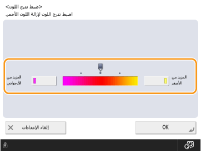
يمكنك ضبط تدرج اللون عند تحديد <أحمر> أو <أخضر> أو <أزرق>.
8
اضغط على <موافق> <إغلاق>.
<إغلاق>.9
اضغط على  (بدء).
(بدء).يتم إجراء مسح ضوئي للمستند الأصلي وتبدأ عملية الإرسال أو الحفظ.