Scanarea cu eliminarea unei culori specificate
|
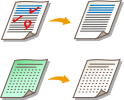
Puteți scana un original eliminând o anumită culoare. Puteți scana documentele originale eliminând culoarea de fundal (culoarea hârtiei) sau marcajele roșii, cum ar fi notele de evaluare.
|
1
Așezați documentul original. Așezarea originalelor
2
Apăsați <Scanare şi Transmit.>.Ecranul <Acasă>
3
Specificați destinația pe ecranul Caracteristici de bază pentru scanare.Ecranul Caracteristici de bază pentru scanare
4
Specificați setările de scanare după caz. Operațiuni de bază pentru scanarea documentelor originale
5
Apăsați <Opţiuni>  <Înlăturaţi o anumită culoare>.
<Înlăturaţi o anumită culoare>.6
Selectați culoarea pe care doriți să o eliminați.
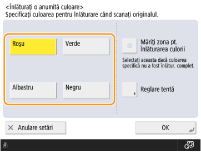
În cazul în care culoarea specificată nu este eliminată și rămâne, selectați <Măriţi zona pt. Înlăturarea culorii>.
7
Apăsați <Reglare tentă> pentru a regla nuanța culorii care urmează să fie eliminată, dacă este necesar.
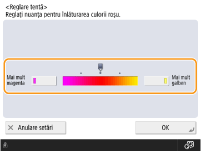
Puteți regla nuanța atunci când selectați <Roşu>, <Verde> sau <Albastru>.
8
Apăsați <OK> <Închide>.
<Închide>.9
Apăsați  (Start).
(Start).Documentul original este scanat, iar procesul de trimitere sau salvare începe.